Word の目次は、ドキュメントの見出しに基づいています。
目次を作成する
- 目次を追加する場所にカーソルを置きます。
- [参照>Table of Contents]\(コンテンツのテーブル\) に移動します。 をクリックし、自動スタイルを選択します。
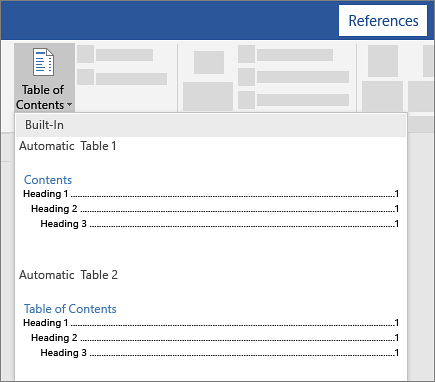
- 目次に影響を与えるドキュメントに変更を加えた場合は、目次を右クリックして [フィールドの更新] を選択し、目次を更新します。
目次を手動で更新するには、「目次を 更新する」を参照してください。
エントリが見つからない場合
見出しが見出しとして書式設定されていないため、多くの場合、エントリが見つからない場合があります。
目次で目的の見出しごとに、見出しテキストを選択します。
[ホーム>スタイル] に移動し、[見出し 1] を選択します。

目次を更新します。
目次を手動で更新するには、「目次を 更新する」を参照してください。
目次を作成する
Word では、文書内の見出しを使用して、目次が自動的に作成されます。この目次は、見出しのテキスト、順序、レベルを変更したときに更新可能です。
目次を挿入する位置 (通常は文書の先頭) をクリックします。
[ 参照>目次 ] を選択し、一覧から [目次の自動 表示] スタイルを選択します。
注
手動作成の目次スタイルを使うと、見出しは目次を作成するのに使用されないため、自動的には更新されません。 代わりに、プレースホルダー テキストを使用して目次の外観が作成されるため、各項目を目次に手動で入力できます。 手動の目次を更新するには、「目次を 更新する」を参照してください。
![[参照設定] タブの [目次] をクリックして、ギャラリーから [自動作成の目次] のスタイルを選ぶ](../media/wordformac-toc-gallery-2.png)
必要に応じて目次を書式設定またはカスタマイズすることもできます。 たとえば、フォントや見出しレベルの数、エントリとページ番号の間に点線を表示するかどうかを変更できます。
エントリが見つからない場合
見出しが見出しとして書式設定されていないため、多くの場合、エントリが見つからない場合があります。
目次で目的の見出しごとに、見出しテキストを選択します。
[ホーム>スタイル] に移動し、[見出し 1] を選択します。
目次を更新します。
目次を手動で更新するには、「目次を 更新する」を参照してください。
Word では、文書内の見出しを使用して、目次が自動的に作成されます。この目次は、見出しのテキスト、順序、レベルを変更したときに更新可能です。
- 目次を挿入する場所 (通常は文書の先頭付近) をクリックします。
- ツール バー リボンで、[参照] を選択 します。
- [ 目次の挿入] を選択します。 目次が挿入され、文書内の見出しとページ番号が表示されます。
目次に影響するドキュメントを変更する場合は、テーブルを右クリックして [目次の更新] を選択して 更新できます。
Word for the Web のドキュメントに目次を挿入してみてください。
チュートリアルに移動する
デスクトップ Wordで、[ファイル>新規作成] に移動し、目次を検索します。
関連項目
目次を更新する
