注
文書が校閲のために共有されている場合、[変更の追跡] をオフにできない可能性があります。 変更を追跡せずにドキュメントを編集する場合は、コピーを保存するか、レビュー モードをオフにして再度共有するように送信したユーザーに依頼する必要があります。
![[変更の追跡] ドロップダウン [オフ]、[すべてのユーザー]、[自分の分のみ]](../media/web-track-changes.png)
変更履歴の記録のオン/オフを切り替える
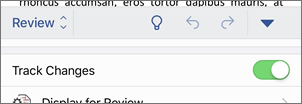
[ 確認>変更の追跡] に移動します。
- [変更の追跡] がオンの場合、セクションが強調表示されます。 削除された箇所は取り消し線で引かれ、追加された箇所は下線でマークされます。 別のユーザーによる変更内容は、異なる色で示されます。
- [変更の追跡] がオフの場合、セクションは強調表示されません。 Word による変更内容のマーキングは停止されますが、色付きの下線および取り消し線は文書内に残ります。
ヒント
ステータス バーに変更の追跡インジケーターを追加することもできます。 ステータス バーを右クリックして [変更の追跡] を選択します。
変更箇所を表示する
注
文書が編集モードまたはレビュー モードの場合は、変更履歴を選択して、表示されるカードにコラボレーターの完全な、提案の変更を表示できます。 [承諾] ボタンまたは [元に戻す] ボタンにマウス ポインターを合わせると、その操作が最終的な文書に対して実行する内容のプレビューが表示されます。
変更を追跡するユーザーの追跡
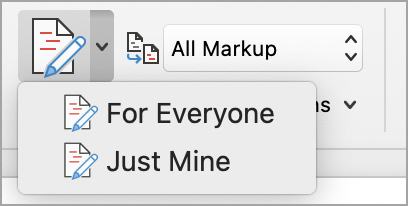
自分の変更のみを追跡するか、すべてのユーザーの変更を追跡するかを選択できます。
- すべてのユーザーの変更を追跡するには、[ 確認] > [変更の追跡] >[すべてのユーザー] に移動します。
- 自分の変更のみを追跡するには- [確認]> [変更の追跡] >[鉱山] に移動します。
ヒント
パスワードを使用して他のユーザーが変更履歴をオフにしないようにする場合 - [ 確認>変更の追跡>Lock Tracking に移動します。
文書内の変更を表示する方法を選択する
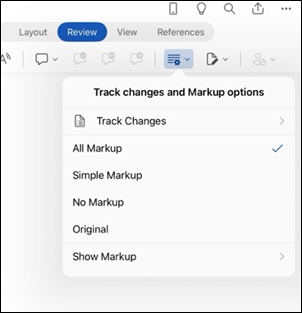
表示する変更履歴とコメントの種類を選択できます。
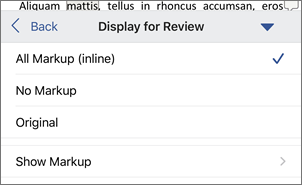
[ 確認 ] に移動し、ドロップダウン リストから [すべてのマークアップ ] を選択します。
次のいずれかのオプションを選択します。
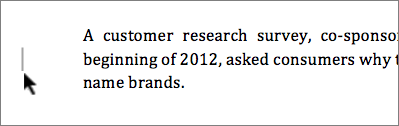
- [シンプルな変更履歴] では、変更履歴が余白に赤い線で表示されます。
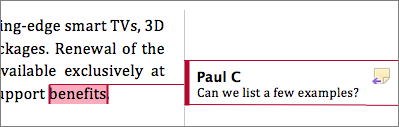
- [すべての変更履歴] では、変更履歴が表示され、校閲者ごとに異なる色のテキストと行が表示されます。
- [変更履歴なし] では、変更が組み込まれた文書を表示するための変更履歴とコメントが非表示になります。
- [オリジナル] では、元の文書が表示され、変更履歴とコメントは表示されません。 ただし、すべての承諾、拒否、または削除されていない変更履歴やコメントは文書内に残ります。
変更の追跡の表示方法を選択する
表示する変更履歴の種類と表示方法を選択できます。 変更履歴を変更履歴/コメント用吹き出しとして表示する場合は、文書の余白に表示されます。 文書内で直接インラインに表示することを選択した場合。 インラインの変更履歴には、変更履歴/コメント用吹き出し内ではなく取り消し線を含むすべての削除が表示されます。
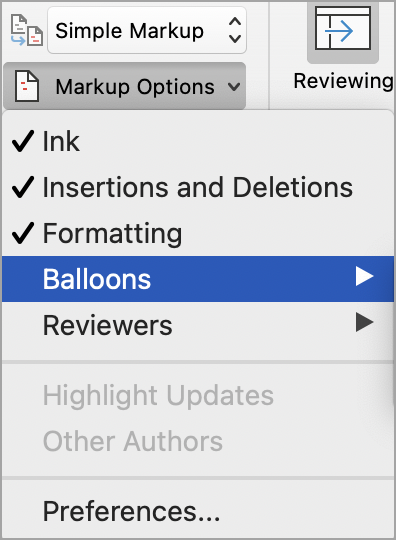
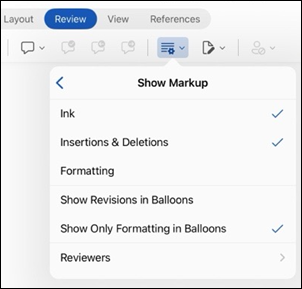
[ 校閲>マークアップの表示] に移動します。
[変更履歴/コメント用吹き出し] を選択し、目的のディスプレイの種類を選択します。
- 変更履歴を変更履歴/コメント用吹き出しに表示
- すべての変更履歴をインラインで表示
- 変更履歴/コメント用吹き出しに書式のみを表示する
注
バルーンの変更履歴を表示する場合は、[印刷レイアウト] ビューまたは [Web レイアウト] ビューに表示する必要があります。
編集の種類別に変更を表示する
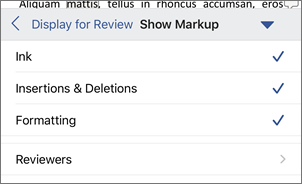
[ 校閲>マークアップの表示] に移動します。
編集の種類を選択します。
- 挿入と削除
- 書式設定
項目の横にあるチェック マークは、項目が選択されていることを示します。
注
[変更履歴とコメントの表示] メニューでチェックボックスをオフにして、特定の変更履歴とコメントの種類を非表示にした場合でも、自分または校閲者が文書を開くたびに変更履歴とコメントは自動的に表示されます。
校閲者別の変更を表示する
- [ 校閲>マークアップの表示] に移動します。
- [特定のユーザー] を選択します。
- 変更を表示する校閲者の名前の横にあるチェック ボックス以外のすべてのチェック ボックスをオフにします。
注
一覧内のすべての校閲者のチェック ボックスをオンまたはオフにするには、[すべての校閲者] をクリックします。
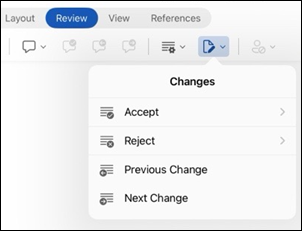
[変更] メニュー セクションで変更履歴に移動する
変更履歴から別の変更に移動できます。
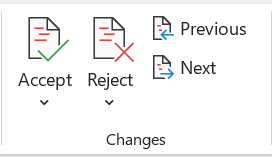
- [ 変更 > 確認 ] で、[ 次へ ] を選択して、次に追跡された変更を表示します。
- [ 変更 > 確認] で、[ 前へ ] を選択して、以前に追跡された変更を表示します。
変更履歴を承諾または元に戻す
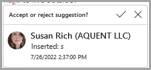
変更履歴への対応には複数の方法があります。 最も熟練した方法は、コメンターを識別し、変更履歴に応答することです。これは、マークされた変更をクリックしたときにカードの表示を通じて行われます。 カードには、コメンターの名前と、提案を承諾または元に戻すオプションが表示されます。
メイン メニューを使用して、変更履歴を順番に承諾または元に戻す
文書の先頭から文書の最後まで、ティーチ変更履歴を順番に解決できます。
- [ Review>Changes>Next] を選択します。
- [承諾] または [元に戻す] を選択します。 校閲と操作に対して、次の順次変更履歴が強調表示されます。
注
また、メイン メニューのドロップダウン メニューを使用して、個々の変更履歴を承諾するか元に戻すこともできます。 この方法は、多くの場合、変更履歴を確認するための方法として使用されます。
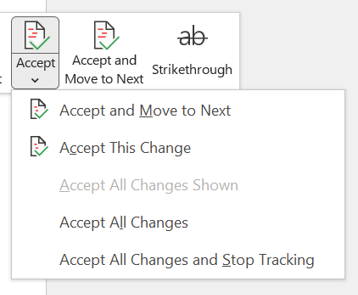
メイン メニューを使用して変更を受け入れる
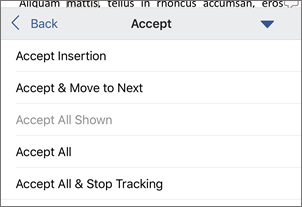
[ Review>Changes] で、[同意する] を選択 します。
次のいずれかのオプションを選択します。
- Acceptand Move to Next
- この変更を承諾する
- すべての変更を承諾する
- すべての変更を承諾して、追跡を停止する
メイン メニューを使用して変更を元に戻す
[ Review>Changes] で、[拒否] を選択 します。
次のいずれかのオプションを選択します。
- 元に戻して次へ進む
- この変更を元に戻す
- すべての変更を元に戻す
- すべての変更を元に戻し、追跡を停止する
右クリックで文書内の変更を承諾または元に戻す
文書内で作業している場合は、変更履歴を右クリックして変更を承諾または元に戻すできます。 右クリック方法を使用すると、バナー メニュー オプションとドロップダウン メニュー オプションが表示されます。
右クリック バナー オプションを使用してインラインで変更を承諾する
文書内の変更履歴を右クリックして、1 つの候補を確認します。
バナーで、次のいずれかを選択します。
- Accept>同意して次に移動する
- Accept>この変更を受け入れる
- Accept>すべての変更を受け入れる
- Accept>すべての変更を受け入れ、追跡を停止する
- 承諾して次へ進む
右クリックのドロップダウン メニュー オプションを使用してインラインで変更を承諾する
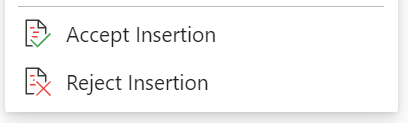
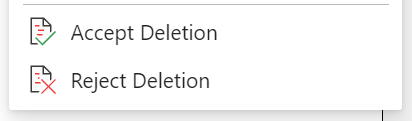
文書内の変更履歴を右クリックして、1 つの候補を確認します。
ドロップダウン メニューで、次のいずれかを選択します。
- [挿入を承諾] (または [削除を承諾])
- [挿入を元に戻す] (または [削除を元に戻す])
メイン メニューで変更履歴をすべて一度に承諾または元に戻す
すべての変更履歴を承諾する
[ Review>Changes] で、[同意する] を選択 します。
次のいずれかのオプションを選択します。
- Accept すべての変更が表示される
- すべての変更を承諾する
- すべての変更を承諾して、追跡を停止する
変更履歴をすべて元に戻す
[ Review>Changes] で、[拒否] を選択 します。
次のいずれかのオプションを選択します。
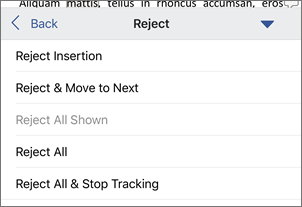
- Reject すべての変更が表示される
- すべての変更を元に戻す
- すべての変更を元に戻し、追跡を停止する
注
[Review>Tracking>Show Markup>Specific People>All Reviewers が選択されている場合、[表示されているすべての変更を受け入れる] オプションと [表示されているすべての変更を拒否する] オプションは表示されません。
印刷時に変更履歴とコメントを非表示にする
変更を非表示にしても、文書から削除されることはありません。 文書から変更履歴とコメントを削除するには、[変更] グループで [承諾] と [元に戻す] コマンドを使用する必要があります。
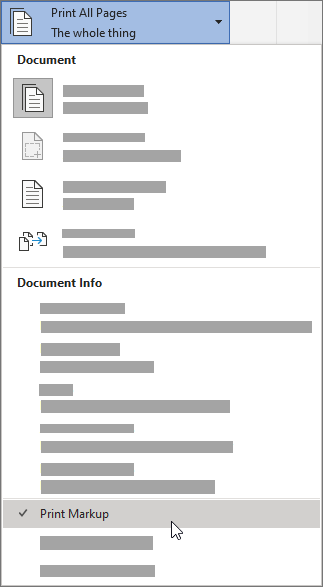
- [File>Print>Settings>Print All Pages] に移動します。
-
[文書情報] で、[変更履歴とコメントの印刷] を選択 してチェック マークをオフにします。
[校閲] ウィンドウの概要リストですべての変更を表示する
[ Review>Reviewing Pane] に移動します。
[校閲] ウィンドウを文書の横または下に表示するかを選択します。
- [ 確認ウィンドウの縦] を選択して、ドキュメントの横にあるすべての変更の一覧を表示します。
- [校閲ウィンドウの横] を選択すると、文書の下にあるすべての変更の一覧が表示されます。
[校閲ウィンドウ] を便利なツールとして使用すると、文書からすべての変更履歴が削除されたことを確認して、文書を表示する可能性のある他のユーザーに表示されるようにすることができます。 [変更履歴] ウィンドウの上部の概要セクションには、文書内に残っている変更履歴およびコメントの正確な数が表示されます。
[校閲] ウィンドウを使用すると、コメント吹き出しに収まらない長いコメントを表示することもできます。
注
[校閲] ウィンドウは文書や変更履歴/コメント用吹き出しとは異なり、文書の変更作業に最適なツールではありません。 [変更履歴] ウィンドウで文字列やコメントの削除または他の変更を行うのではなく、すべての編集上の変更を文書で行います。 変更は、[変更履歴] ウィンドウに表示されます。
重要
コメントは変更の記録機能の一部ではなくなりました。
![[すべての変更履歴を本文中に表示] が強調表示されている](../media/wordformac-show-revisions-inline.png)
![[保護] セクションが選択されている](../media/wordformac-lock-changes.png)
![Word for iPad [変更の追跡] ボタン](../media/word-for-ipad-track-changes-button.png)

![[校閲] タブ](../media/wd-iphone-review-tab-001.png)