
OneDrive フォトは、Windows 10とWindows 11の OneDrive アプリに含まれる写真エクスペリエンスです。 OneDrive Web とモバイルで既に持っている写真エクスペリエンスが Windows デスクトップに表示されるため、OneDrive を使用するすべての場所で写真が一貫性を感じます。
OneDrive フォトでは、次のことができます。
- ギャラリーで PC に保存されている OneDrive の写真や写真を一緒に参照します。1 つのタイムラインは、最初に最新の写真で並べ替えられます。
- ファイル名だけでなく、写真の内容で検索します。 Copilot+ PCでは、ローカルに保存されている写真も検索でカバーされます。
- Peopleで特定のユーザーの写真を見つけたり、名前を付けたユーザーによってギャラリーをフィルター処理したりします。
- OneDrive が履歴のコレクションを自動的に表示 する Moments で、ライブラリのハイライトを見直します。
- アルバムを作成し、お気に入りをマークし、アプリで写真を直接編集します。
- ローカル フォルダーを追加し、任意の写真で Windows アクションを使用します。デスクトップの背景またはロック画面として設定するか、印刷するか、エクスプローラーで開きます。
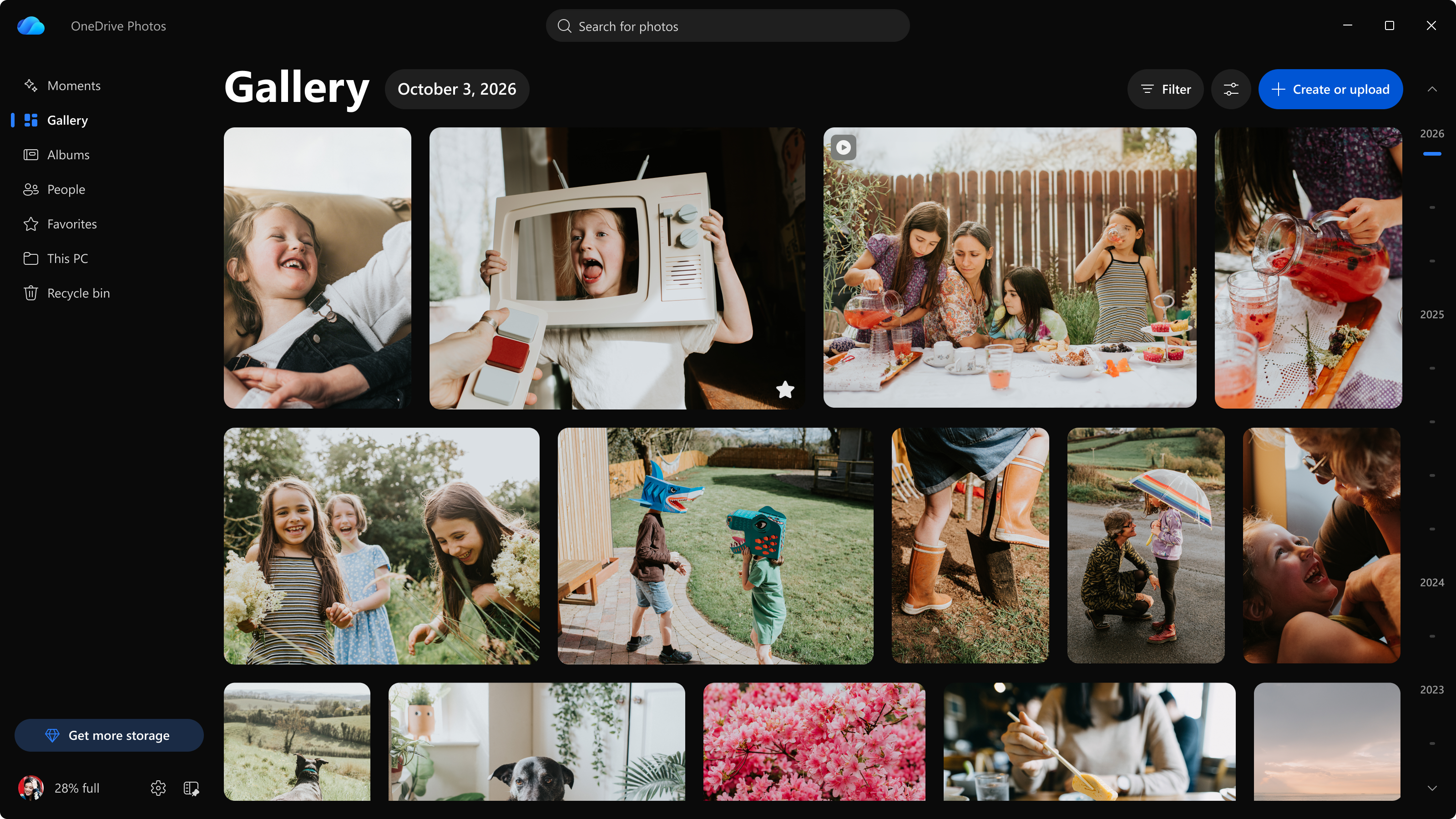
OneDrive フォトが Windows に追加する内容
OneDrive フォトは、OneDrive on the Web とモバイルで既に利用できる写真エクスペリエンスにデスクトップ固有の機能を追加します。
- ギャラリー内のローカル写真: Windows ピクチャ ライブラリが自動的に表示されます。 PC から他のフォルダーを追加できます。
- ローカル写真を含めることができる検索:Copilot+ PCでは、写真の内容で検索すると、PC に保存されている写真もカバーされます。
- Windows 統合:デスクトップの背景またはロック画面として写真を設定したり、印刷したり、エクスプローラーでその場所を開いたりします。
Windows で OneDrive フォトを開く
タスク バーの右端にある通知領域で OneDrive クラウド アイコンを選択して OneDrive アクティビティ センターを開き、[ 写真の表示] を選択します。 OneDrive フォトは現在、個人の Microsoft アカウントをサポートしています。
注
写真の表示 は、個人用 Microsoft アカウントでサインインしているユーザーに対してのみ表示されます。 Windows Insider は引き続き、試験的チャネルのスタート: 写真 (プレビュー) と他の Insider の OneDrive フォト にエントリを表示します。
OneDrive フォトに表示される写真を選択する
ギャラリーには、OneDrive に保存されているか、PC に保存されているかに関係なく、すべての写真が 1 つのタイムライン(最新)に表示されます。 すぐにあなたの写真ライブラリは、お使いのPCにのみそこに保存された写真を含め、自動的に表示されます。
PC に保存されている別のローカル フォルダーを追加するには:
- 左側のナビゲーションで [ この PC ] を選択します。
- [ フォルダーの追加] を選択し、表示するフォルダーを選択します。
注
この PC にフォルダーを表示しても、その写真は OneDrive にアップロードされません。 写真をアップロードしない限り、写真はコンピューターに残されます。
現在表示されている写真を絞り込むには、ギャラリーの上部にある [フィルター] を選択 します。 メディアの種類、お気に入り、ユーザー、ソース、向き、解像度でフィルター処理できます。
すぐに、 ギャラリーに表示される OneDrive フォルダーを変更したり、スクリーンショットや GIF を非表示にしたりできます。
- [フィルター] の横にある [オプション] ボタンを選択 します。
- [ OneDrive の写真] で、[ すべての OneDrive フォルダー ] または [ 画像のみ] フォルダーを選択します。
- [ Declutter] で、[ スクリーンショットと GIF を非表示にする] を選択します。
OneDrive フォトで写真を検索する
上部にある検索バーを選択し、「ビーチ」や「誕生日ケーキ」など、探しているものを説明します。OneDrive フォトでは、ファイル名や日付だけでなく、写真の内容によって写真が見つかります。
検索では、OneDrive 内の写真が対象となります。 Copilot+ PCでは、PC に保存されている写真もカバーされます。 ローカル写真の検索については、「写真の 検索」を参照してください。
人による写真のグループ化、または顔のグループ化をオフにする
People機能は、顔のグループ化を使用して同じ人物の写真をグループ化するため、すばやく見つけて検索できます。 顔のグループ化はクラウドで実行され、OneDrive の写真でのみ実行されます。 PC 上にある写真は処理されません。
デスクトップ アプリから顔のグループ化をオフにするには:
- OneDrive フォトの [設定] を 選択します。
- [ その他の設定] を選択します。 ブラウザーで OneDrive の設定が開きます。
- [写真] を選択し、[People] セクションの設定をオフにします。
すべての顔グループ化データは、30 日以内に完全に削除されます。
顔のグループ化のしくみ、データの使用方法、ユーザーを検索して名前を付ける方法については、「 OneDrive フォトでユーザーによる写真をグループ化する」を参照してください。 Microsoft がこのような AI 機能にアプローチする方法については、「 責任ある AI」を参照してください。
PC に OneDrive フォトが必要ない場合
OneDrive フォトを削除するには、OneDrive をアンインストールします。 OneDrive をアンインストールしてもファイルは削除されませんが、そのデバイスでのOneDrive 同期が停止します。 手順については、「 OneDrive をオフにする、無効にする、またはアンインストールする」を参照してください。
OneDrive フォト エクスペリエンスを OneDrive アプリとは別に削除するコントロールを追加しています。 この記事は、利用可能になると更新されます。
organizationのデバイスで OneDrive フォトを管理する
OneDrive Photos は現在、個人の Microsoft アカウントをサポートしており、今後数か月以内に職場と学校のアカウントのサポートを利用できるようになります。
今後の OneDrive ビルド以降、OneDrive フォトでは、既存の個人用 OneDrive アカウントの同期をユーザーに禁止 するポリシーが適用されます。 これはフォト固有のコントロールではありません。 個人用 OneDrive のサインインと同期がブロックされます。
よく寄せられる質問
Pc に OneDrive フォトが表示されたのはなぜですか?
OneDrive フォトは OneDrive アプリの一部であるため、別のダウンロードとしてではなく、OneDrive 更新プログラムを使用して到着しました。 これにより、Web アプリとモバイル アプリから Windows デスクトップに OneDrive 写真エクスペリエンスが提供されます。
それを取得するには、Windows Insider である必要がありますか?
いいえ。 OneDrive フォトには、Windows 10とWindows 11の OneDrive アプリが付属しています。 開くには、通知領域で OneDrive クラウド アイコンを選択し、[写真の 表示 ] (個人用 Microsoft アカウントが必要) を選択します。 Windows Insider は、[スタート] メニューから直接開くことができます。実験用チャネルの [写真 (プレビュー)] と他の場所の OneDrive フォト 。
PC 上の写真は OneDrive にアップロードされていますか?
いいえ。 OneDrive フォトで PC に保存されている写真を表示しても、アップロードされません。 OneDrive にアップロードしない限り、コンピューターに残ります。 OneDrive フォルダーに保存されている写真のみがアップロードされます。
顔グループ化によって PC 上の写真がスキャンされますか?
いいえ。 顔のグループ化はクラウドで実行され、OneDrive の写真でのみ実行されます。 PC 上にある写真は、顔のグループ化のために処理されません。 詳細については、「 OneDrive フォト」の「ユーザーによる写真のグループ化」を参照してください。
顔のグループ化をオフにすることはできますか?
はい。 OneDrive フォトで、[設定] > [その他の設定] を選択します。 ブラウザーで [写真] を選択し、顔のグループ化をオフにします。 顔のグループ化データは、30 日以内に完全に削除されます。