[送信] を選択した後、指定した時間 [送信トレイ] に保持することで、個々のメッセージの配信を遅延できます。
使用している Outlook のバージョンに応じて、以下のタブ オプションを選択します。
所有している Outlook のバージョンが不明な場合。
注
この [新しい Outlook] タブの手順が機能していない場合は、新しい Outlook for Windows をまだ使用していない可能性があります。 従来の Outlook タブを選択し、代わりにその手順に従います。
新しい Outlook でメッセージを後で使用する予定
注
この機能は、IMAP または POP アカウントでは使用できません。
- メッセージの作成中に、[送信] の横にあるドロップダウンを選択し、[送信のスケジュール] を選択します。
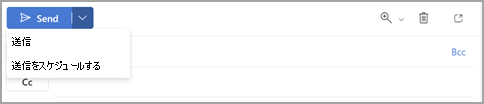
- いずれかの既定のオプションを選択し、[ 送信] を選択するか、カスタム時刻を選択して [ 送信] を選択します。
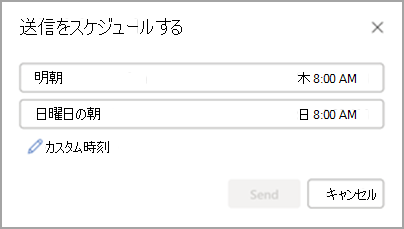
- [ 送信] を選択すると、メッセージは配信時刻まで [下書き ] フォルダーに残ります。
メッセージをすぐに送信することを後で決定した場合は、次の操作を行います。
- [ 下書き] フォルダーに切り替えます。
- スケジュールされたメッセージを開き、[ 送信のキャンセル] を選択します。
- [ 送信] を選択すると、メッセージがすぐに送信されます。
クラシックの Outlook for Windows でメッセージの予定を立てる
- メッセージの作成中に、リボンの [タグ] グループから [メッセージ オプション] の矢印を選択します。
![[その他のオプション] を選択して、配信の遅延を設定します。](../media/ol16-moreoptions.png)
これらのオプションがない場合は、簡略化されたリボンを使用している可能性があります。リボンで、[ オプション ] タブを選択し、[  その他のコマンド] を選択します。
- [配送オプション] で、[指定する前に配送しない] チェック ボックスをオンにして、配送日時を選択します。
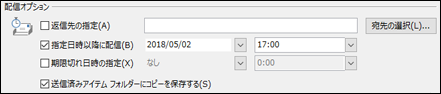
- [Close] (閉じる) を選択します。
- メール メッセージの作成が完了したら、[ 送信] を選択します。
[ 送信] を選択すると、メッセージは配信時刻まで [送信トレイ ] フォルダーに残ります。
メッセージをすぐに送信する必要がでてきた場合は、次の操作を行います。
-
[送信トレイ] フォルダーに切り替えます。
- 日時を指定したメッセージを開きます。
- リボンの [タグ] グループで [メッセージ オプション] の矢印を選択します。
これらのオプションがない場合は、簡略化されたリボンを使用している可能性があります。リボンで、[ オプション ] タブを選択し、[ その他のコマンド] を選択します。
- [配信オプション] の [指定日時以降に配信] チェック ボックスをオフにします。
- [ 閉じる]、[送信] の順に選択 します。
注
この機能を利用するには、Outlook がオンラインで接続されている必要があります。
クラシック Outlook ですべてのメッセージの配信を延期する
ルールを作成することで、すべてのメッセージの配信を最大 2 時間遅らせることができます。
- メールのリボンで、[ ファイル ] タブを選択します。
-
![Outlook の [ルールの管理] アラート アイコン](../media/outlook-manage-rules-alerts-icon.png) [ルールの管理] & [アラート] を選択します。
[ルールの管理] & [アラート] を選択します。
-
![Outlook の [新しいルール] アイコン](../media/outlook-new-rule-icon.png) の [新しいルール] を選択します。
の [新しいルール] を選択します。
- [ ステップ 1: テンプレートを選択する] ボックスの [ 新しいルールを作成する ] で、[送信する メッセージにルールを適用する] を選択し、[ 次へ] を選択します。
- [手順 1: 条件の選択] 一覧で、目的のオプションのチェック ボックスをオンにし、[次へ] を選択します。
すべてのチェック ボックスをオフにすると、確認ダイアログ ボックスが表示されます。 [ はい] を選択すると、作成中のルールが送信するすべてのメッセージに適用されます。
- [ステップ 1: 処理を選択してください] ボックスの一覧で、[指定した時間 分後に配信する] チェック ボックスをオンにします。
- [ 手順 2: ルールの説明を編集してください (下線付きの値をクリック)] ボックスで、下線付きの語句 a number of を選択し、メッセージを送信するまでの保留時間 (分) を入力します。
配信されるまでの時間には、最大 120 分を指定できます。
- [ OK] を選択し、[ 次へ] を選択します。
- 必要な例外のチェック ボックスをオンにします。
- [次へ] を選択します。
- [ステップ 1: 仕分けルールの名前を指定してください] ボックスに、ルールの名前を入力します。
- [この仕分けルールを有効にする] チェック ボックスをオンにします。
- [完了] をクリックします。
[ 送信] を選択すると、各メッセージは指定した時間だけ 送信トレイ フォルダーに残ります。
Outlook on the web または Outlook.com の後でメッセージをスケジュールする
- メッセージの作成中に、[送信] の横にあるドロップダウンを選択し、[送信のスケジュール] を選択します。
- いずれかの既定のオプションを選択し、[ 送信] を選択するか、カスタム時刻を選択して [ 送信] を選択します。
- [ 送信] を選択すると、メッセージは配信時刻まで [下書き ] フォルダーに残ります。
メッセージをすぐに送信することを後で決定した場合は、次の操作を行います。
- [ 下書き] フォルダーに切り替えます。
- スケジュールされたメッセージを開き、[ 送信のキャンセル] を選択します。
- [ 送信] を選択すると、メッセージがすぐに送信されます。
関連記事
Mac での Outlook の送信スケジュール設定
