既定では、ほとんどのアカウントの種類を Outlook に追加すると、メッセージは会話に表示されます。 スレッドには、同じスレッド内のすべてのメッセージが同じ件名で含まれています。
使用している Outlook のバージョンに応じて、以下のタブ オプションを選択します。
所有している Outlook のバージョンが不明な場合。
注
この 新しい Outlook タブの手順が画面と一致している場合は、新しい Outlook for Windows をまだ使用していない可能性があります。
従来の Outlook を選択し、代わりにその手順に従います。
新しい Outlook で会話別にグループ化されたメッセージを表示する
ページの上部で、[設定![]、[設定](../media/owa-settingsicon.png) ]>[メール]>[閲覧] ウィンドウの順に選択します。
]>[メール]>[閲覧] ウィンドウの順に選択します。
[メッセージ organization] の [メッセージ一覧を整理する方法] で、好みに基づいて 1 つのオプションを選択します。
- [ スレッド別にメッセージをグループ化 する] を選択して、スレッドごとにグループ化されたメールを表示します。
![[メッセージ organization] セクションが表示されている [メール>閲覧ウィンドウ] > [設定] のスクリーンショット。](../media/newoutlookmessageorganization.png)
また、[スレッド内のブランチ別にメッセージをグループ化する] オプションを選択して、メールをスレッド内のブランチとして表示するか、[メッセージをグループ化しない] を選択して、メールがスレッドによってグループ化されないようにすることもできます。
従来の Outlook でスレッド ビューを使用する
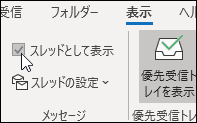
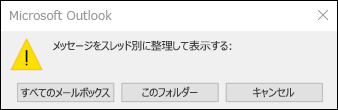
- 受信トレイなどのメール フォルダーから、[表示] >[会話として表示] を選択して、会話ビューのオンとオフを切り替えます。
- [ すべてのメールボックス ] または [ このフォルダー] を選択します。
- 複数のメッセージを含む会話は、メッセージ一覧内で三角形の展開/折りたたみアイコンで識別できます。 折
 。 折 アイコンを選択して会話を展開または折りたたみます。
- 各会話内では、メッセージは最新のメッセージ順に並べ替えられます。 この並べ替え順序は変更できません。
- 会話の一部である新しいメッセージを受信すると、会話全体がメッセージ リストの一番上に移動します。
- 未読メッセージがあるスレッドは太字の件名となり、件名の横には未読メッセージの数が表示されます。 スレッドを展開すると、未読メッセージの見出しが太字になります。
従来の Outlook で会話オプションを変更する
変更できる会話オプションがいくつかあります。
受信トレイなどの任意のメール フォルダーから、[表示] > [スレッド設定] を選択します
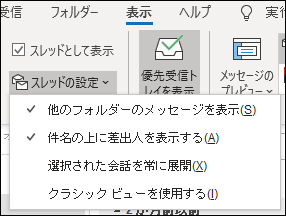
使用可能なオプションのいずれかを選択します。
-
他のフォルダーからのメッセージを表示する このオプションを使用して、他のフォルダーに移動された会話内のメッセージと、[送信済みアイテム] フォルダーに保存されている送信したメッセージを表示します。
-
件名の上に送信者を表示する このオプションを選択すると、会話の件名ではなく、送信者の名前が会話の上部に表示されます。
-
選択した会話を常に展開 このオプションは、現在選択されている会話にのみ適用されます。 このボックスをチェックしたときに選択した会話は、常に展開されて表示されます。
-
従来のインデント表示を使用する 従来のインデント ビューでは、会話内のメッセージがスレッド内の位置に基づいてインデントされて表示されます。
Outlook on the web または Outlook.com で会話別にグループ化されたメッセージを表示する
ページの上部で、[設定]>[メール]>[閲覧] ウィンドウの順に選択します。
[メッセージ organization] の [メッセージ一覧を整理する方法] で、好みに基づいてオプションを選択します。
- [ スレッド別にメッセージをグループ化 する] を選択して、スレッドごとにグループ化されたメールを表示します。
また、[スレッド内のブランチ別にメッセージをグループ化する] オプションを選択して、メールをスレッド内のブランチとして表示するか、[メッセージをグループ化しない] を選択して、メールがスレッドによってグループ化されないようにすることもできます。
関連記事
Outlook for Mac でスレッド別にメール メッセージを表示する
