メール メッセージ、予定表の予定、連絡先、タスクなどの Outlook アイテムを誤って削除した場合、削除済みアイテム フォルダーや迷惑メール Emailフォルダーにある場合は、多くの場合、復元できます。 場合によっては、[削除済みアイテム] フォルダーを空にした後でアイテムを復元することもできます。
電子メール メッセージ、予定表の予定、連絡先、タスクなどの削除済みアイテムを探す最初の場所は、[削除済みアイテム] フォルダーです。 削除済みアイテムが存在しない場合でも、使用している Outlook の種類によっては、回復できる可能性があります。
使用している Outlook のバージョンに応じて、以下のタブ オプションを選択します。
所有している Outlook のバージョンが不明な場合。
注
この [新しい Outlook] タブの手順が機能していない場合は、新しい Outlook for Windows をまだ使用していない可能性があります。 従来の Outlook タブを選択し、代わりにその手順に従います。
新しい Outlook で削除済みアイテム フォルダーまたは迷惑メール フォルダーからアイテムを復元Email
- [削除済みアイテム] または [迷惑メール] Email フォルダーを選択します。 フォルダーが非表示になっている場合は、[ ナビゲーション ウィンドウの表示 ] ボタンを選択します ハン
 。
。
- 復元する 1 つまたは複数のアイテムを選択するには、その横にあるチェック ボックスをオンにします。
- リボンの [ホーム] タブで、[ 移動] を選択します。 一覧からフォルダーを選択するか、[ 別のフォルダーを選択] を選択してから、完全なフォルダー一覧から場所を選択します。 メッセージを他のフォルダーにドラッグするか、右クリックして [ 復元] を選択することもできます。
新しい Outlook で [削除済みアイテム] フォルダーにないアイテムを復元する
[削除済みアイテム] フォルダー内にアイテムが見つからない場合は、次に 回復可能なアイテム フォルダーを参照してください。
- [ 削除済みアイテム ] フォルダーを選択します。
- メッセージ リストの上部にある [このフォルダーから削除されたアイテムを復元する] の横にある [回復 ] ボタンを選択します。
- 項目にカーソルを合わせ、その横にあるボックスをチェックします。 [ホーム] リボンから [復元 ] を選択します。
- 復元するアイテムの選択が完了したら、[削除済みアイテムに戻る] を選択します。
ヒント
複数のアイテムを選択するか、[回復可能なアイテム] の横にあるチェック ボックスを選択して、すべてのメッセージを選択できます。 [ 復元] を選択します。
このビデオを見て、 回復可能なアイテム フォルダーからアイテムを回復します。
ビデオの再生に問題がありますか?
YouTube で視聴してください。
ご使用のブラウザーでのガイド付きサポートは、Office の問題に対するデジタル ソリューションを提供できます
従来の Outlook で削除済みアイテムまたは迷惑メール フォルダーからアイテムを復元する Email
[削除済みアイテム] または [迷惑メール] Email フォルダーを選択します。
復元するアイテムを選択します。
アイテムを長押し (または右クリック) して [ 移動] を選択し、移動先のフォルダーを選択します。
アイテムを選択して、リボンの [ホーム] タブで [移動] を選択することもできます。 一覧からフォルダーを選択するか、[ 別のフォルダーに移動] を選択してから、完全なフォルダー一覧から場所を選択します。 メッセージを他のフォルダーにドラッグすることもできます。
![復元する削除済みアイテムを選択し、リボンの [移動] ボタンを使用して別のフォルダーに移動します。](../media/move-deleted-item-to-a-different-folder.png)
従来の Outlook の [削除済みアイテム] フォルダーにないアイテムを復元する
[ 削除済みアイテム ] フォルダー内にアイテムが見つからない場合は、次に 回復可能なアイテム フォルダーを参照してください。 このフォルダーは非表示となっており、次のいずれかの操作を実行したときにアイテムはこのフォルダーへ移動されます。
- 削除 済みアイテム フォルダーからアイテムを削除します。
- [ 削除済みアイテム ] フォルダーを空にします。
- 受信トレイまたは別のフォルダーからアイテムを選択して Shift+Delete キーを押すと、アイテムを完全に削除できます。
このビデオをご覧になるか、このセクションの手順に従って、 回復可能なアイテム フォルダーからアイテムを復元します。
インターネットに接続していることと、メール サーバーに接続していることを確認します。
従来の Outlook では、電子メール フォルダーの一覧に移動し、[ 削除済みアイテム] を選択します。
重要
[ 削除済みアイテム ] フォルダーが表示されず、[ ゴミ箱 ] フォルダーが表示される場合、そのアカウントは、[ 削除済みアイテム ] フォルダーになくなったアイテムの回復をサポートしていません。
[ ホーム] タブで、[ サーバーから削除済みアイテムを復元する] を選択します。
![[サーバーから削除済みアイテムを復元する] を選択して、[削除済みアイテム] フォルダーになくなったメッセージを復元する](../media/recover-deleted-items-from-server.png)
重要
メニューに [削除済みアイテムを復元 ] コマンドが表示されない場合、削除 済みアイテム フォルダーになくなったアイテムの復元はアカウントでサポートされていません。
回復するアイテムを選択し、[ 選択したアイテムの復元] を選択して、[ OK] を選択します。
[ 削除済みアイテムの復元 ] ウィンドウで削除済みアイテムが見つからない場合は、システム管理者に連絡してください。
従来の Outlook で削除されたフォルダーを復元する
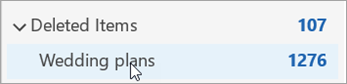
削除済みフォルダーが削除済みアイテム フォルダーに残っている場合は、削除済みフォルダー (およびそのすべてのメッセージ) を復元できます。 フォルダーを復元するには、[ 展開 ] を選択して [削除済みアイテム] を展開します。 フォルダーを見つけて選択し、長押しし、ドラッグしてフォルダー一覧内の適切な場所に戻します。
注
完全に削除されたフォルダーは復元できません。 ただし、このトピックの手順を使用すると、削除したフォルダーからメッセージを回復できます。
回復可能なアイテムから復元されたアイテム [削除済みアイテム] フォルダーに移動する
回復可能なアイテム フォルダーからアイテムを復元すると、削除済みアイテム フォルダーに移動されます。 アイテムを復元した後、[ 削除済みアイテム ] フォルダーでアイテムを見つけ、その後に別のフォルダーに移動できます。
ヒントとトラブルシューティング
[ 削除済みアイテムの復元 ] ウィンドウで特定のアイテムを見つけるには、[ 件名]、[ 削除日]、または [差出人] の列ヘッダーを選択して、その列でアイテムを並べ替えます。
削除 日 は、アイテムが ( Shift + Delete を使用して) 完全に削除されたとき、または 削除済みアイテム フォルダーから削除されたときを指定することに注意してください。
回復可能なアイテム フォルダー内のすべてのアイテム (連絡先、予定表アイテム、タスクなど) は、同じ封筒アイコンで表されます。
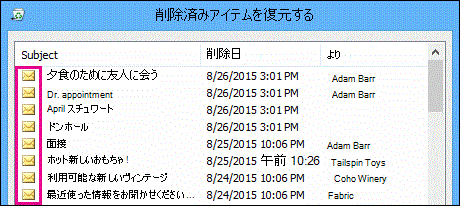
連絡先を探している場合は、[ 件名 ] 列で並べ替えてから、ユーザーの名前を探します。 [ 差出人] 列で並べ替えて、空白のエントリを探すこともできます。 これは、連絡先に 差出人 フィールドがないためです。
予定表の予定やタスクを探している場合は、[ 差出人 ] 列で並べ替えてから、自分の名前を探します。
複数のアイテムを復元するには、 Ctrl キーを押しながら各アイテムを選択し、[ 選択したアイテムの復元] を選択します。 最初のアイテムを選択し、 Shift キーを押しながら、回復する最後のアイテムを選択して、隣接する複数のアイテムを復元することもできます。
回復可能なアイテム フォルダー内のアイテムを回復できる期間を管理者が指定している場合があります。 たとえば、[削除済みアイテム] フォルダーに 30 日間あったものをすべて削除するポリシーと、[回復可能なアイテム] フォルダー内のアイテムを最大 14 日間復元できる別のポリシーが存在する場合があります。
復元期間が終了した後も、管理者はアイテムを復元できる場合があります。 回復可能なアイテム フォルダーにアイテムが見つからない場合は、回復できるかどうか管理者に問い合わせてください。 二人ともアイテムが見つからない場合は、そのアイテムはメールボックスから完全に削除され、復元できない可能性があります。
複数の Outlook アイテムを削除すると、[ 削除済みアイテム] フォルダーに一覧表示されます。 必ずアイテムを復元する必要がある場合は、以下のフォルダーにのみ返すことができます。
| Item (項目) |
フォルダー |
| 会議出席依頼 (IPM.Schedule.Meeting.Request) |
予定表 |
| 予定 (IPM.予定アイテム) |
予定表 |
| Email messages (IPM.注) |
メール |
| 連絡先 (IPM.連絡先) |
連絡先 |
これらの各フォルダーは、特定のメッセージ クラスを表します。 複数のアイテムを選択して移動を開始すると、Outlook はリンク先フォルダーのメッセージ クラスに固有の新しい Outlook アイテムを作成します。 移動している選択したすべてのアイテムが新しいアイテムに割り当てられます。
注
- Email は 30 日後に削除済みアイテム フォルダーから自動的に削除されます。
- [削除済みアイテム] フォルダーから削除されたアイテムは 30 日以内であれば復元できます。
- 迷惑メールは、自動的に削除される前に 30 日間保持されます。
- Email フォルダー名は同じですが、職場または学校のアカウントでサインインしている場合、以下のフォルダー ハイパーリンクは機能しません。
- Outlook on the web または Outlook.com で、[削除済みアイテム] または [迷惑メール] Emailフォルダーを選択します。 フォルダーが非表示になっている場合は、[ ナビゲーション ウィンドウの表示 ] ボタンを選択します ハン 。
- アイテムの上にカーソルを置き、その横にあるチェック ボックスを選択して、復元するアイテムを選択します。 チェックボックスが表示されない場合は、メッセージを長押し (または右クリック) して、[受信トレイの移動>] を選択するか、別のフォルダーを選択します。
- リボンの [ホーム] タブで、[ 移動] を選択します。 一覧からフォルダーを選択するか、[ 別のフォルダーを選択] を選択してから、完全なフォルダー一覧から場所を選択します。 メッセージを他のフォルダーにドラッグすることもできます。
Restore items from Junk Email
迷惑メールではないメッセージが Junk Email フォルダーに表示されることがあります。 迷惑メールは Outlook.com 日と Outlook on the web 日の 30 日以内に完全に削除されるため、迷惑メールを定期的にチェックすることをお勧めします。
Junk Email フォルダーからメールを復元する
-
Junk Emailフォルダから復元するには、復元するメッセージを選択します。 リボンから [ 報告>迷惑メールではない] を選択します。 Outlook は、送信者を "迷惑メールではない" と報告するかどうかを尋ねます。
![[迷惑メールではない>報告] ボタンを使用して、Email迷惑メール フォルダーからメッセージを復元し、その送信者から迷惑メール フォルダーへのメッセージの送信を停止するように Outlook に指示Emailできます。](../media/mark-message-as-not-junk.png)
[削除済みアイテム] フォルダーから削除されたメールを復元する
[削除済みアイテム] フォルダーにアイテムがない場合、次に探す場所は [回復可能なアイテム] フォルダーです。
注
- モバイル ブラウザーを使用している場合、 回復可能なアイテム フォルダーにアクセスできません。 回復可能なアイテム フォルダーにアクセスするには、PC または Mac を使用してください。
- 復元する削除済みメッセージが表示されない場合、[削除済みアイテム] フォルダーまたは [迷惑メール] フォルダーから完全削除されている可能性があります。 [削除済みアイテム] フォルダーまたは [迷惑メール] フォルダーにメッセージを保存しておくことは推奨されません。 受信トレイ以外のフォルダーにメッセージを保存する場合、「メッセージ フォルダーを操作する」を参照してください。
Outlook on the web または Outlook.com の左側のウィンドウで、[削除済みアイテム] フォルダーを選択します。
メッセージ リストの上部にある [このフォルダーから削除されたアイテムを復元する] の横にある [回復 ] ボタンを選択します。
回復するメッセージを選び、[復元] を選びます。
注
- すべてのメッセージが表示されている場合にのみ、すべてを選択できます。 これは、表示できないメッセージに対する誤ったアクションを防ぐためです。
- Ctrl+クリックで個々のメッセージを選択し、Shift+クリックで2回のクリックですべてを選択します。
回復されたアイテムはどこに保存されますか?
回復するように選択したアイテムは、可能な場合は元のフォルダーに復元されます。 元のフォルダーが存在しなくなった場合、アイテムは次のように復元されます。
- メッセージは受信トレイに移動します。
- 予定表アイテムは予定表に移動します。
- 連絡先は [連絡先] フォルダーに移動します。
- タスクは [タスク] フォルダーに移動します。
サインアウトするたびに Outlook で [削除済みアイテム] フォルダーが空にならないようにする
サインアウトするたびに、Outlook で [削除済みアイテム ] フォルダーが空になる場合があります。これを変更するには:
- ページの上部で、[設定] を選択します
 。
。
-
[メッセージ処理] を選択します。
- [サインアウトするとき] で、[削除済みアイテムを空にする] フォルダーの横にあるチェックボックスをオフにします。
このビデオを見て、アイテムを回復してください。
ビデオの再生に問題がありますか?
YouTube で視聴してください。
さらにサポートが必要な場合

|
Outlook.com でサポートを受けるには、 ここを タップまたはクリックするか、メニュー バーの [ ヘルプ ] を選択して、クエリを入力します。 セルフヘルプで問題が解決しない場合は、[さらにヘルプが必要ですか?] まで下にスクロールし、[はい] を選択します。
上記の手順が機能しない場合、またはサインインできない場合は、 ここをタップまたはクリックします。 |

|
Microsoft アカウントとサブスクリプションに関するその他のヘルプについては、「 アカウント & 課金のヘルプ」にアクセスしてください。 |

|
その他の Microsoft 製品とサービスのヘルプとトラブルシューティングを行うには、 こちらに問題を入力してください。 |

|
質問を投稿し、ディスカッションをフォローし、 Outlook.com コミュニティで知識を共有します。 |
関連記事
辞退した会議を予定表に表示する
Outlook で削除した連絡先を復元または復元する
Outlook で削除済みアイテム フォルダーを空にする
Outlook で削除した連絡先を復元する

