
Microsoft TeamsのPeople アプリを使用して、連絡先を管理します。 個人の連絡先を追加したり、organizationからユーザーを保存したり、お気に入りとカテゴリで整理したりできます。
People アプリへのアクセス
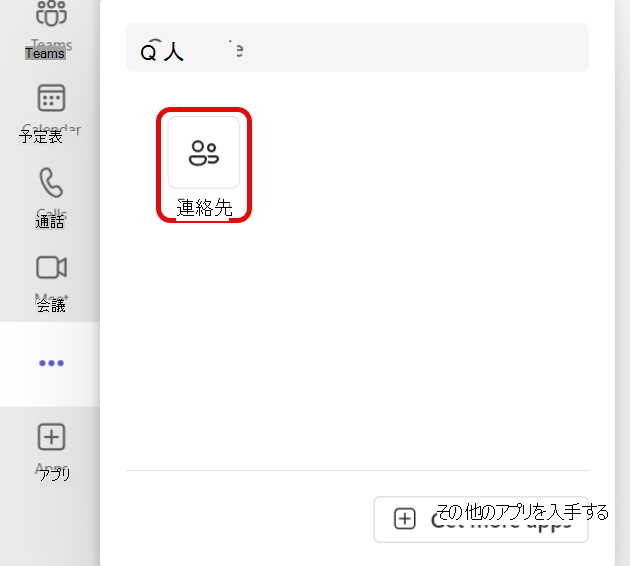
アプリにアクセスするには、Teams の左側にある [ その他のアプリ を表示する] に移動します。 "people" を検索するか、プレインストールされているアプリの一覧から選択します。 左側のナビゲーション ウィンドウにピン留めするには、Peopleを右クリックし、[ピン留め] を選択します。
連絡先の種類
連絡先には、organizationからのディレクトリ連絡先と、Teams のコピーに最初から追加できるローカル連絡先の 2 種類があります。
ディレクトリ連絡先には、organizationによって設定されたフィールドと、編集できる追加のフィールドがあります。
ローカル連絡先は Teams にのみ保存され、organizationのディレクトリやその他の Microsoft 365 アプリには同期されません。
新しい連絡先を追加する
左上隅にある [ 連絡先の追加] を選択します。
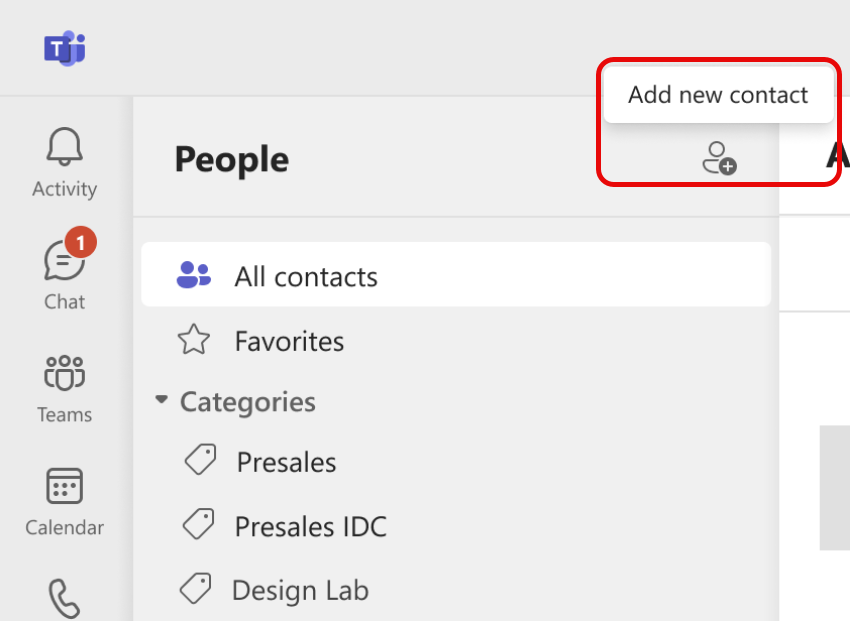
追加するユーザーの名前または電話番号を入力します。 会社にディレクトリが設定されている場合は、organizationに属するユーザーが自動的に提案されます。 詳細については、以下のセクションを参照してください。
[追加] を選択すると、連絡先の詳細情報を提供できるようになります。
[作成] を選択します。
新しい連絡先が連絡先に自動的に保存され、左側のナビゲーションの [ すべての連絡先 ] タブに表示されます。 連絡先は、Outlook の Microsoft 365 からも利用できます。
保存した連絡先にorganizationにユーザーを追加する
会社にディレクトリが設定されている場合は、同僚に関する情報を連絡先として保存せずに表示できます。 [Teams で検索] で検索するか、[チャット] または [チャネル] で画像を選択できます。 プロファイル カードには、ディレクトリから収集された情報が表示されます。
他の情報を追加する場合や、連絡先リストの一部として同僚を表示する場合は、連絡先の作成時にディレクトリ検索で名前を選択して連絡先に保存できます。
![Teams People App の [連絡先に追加] ボタンのスクリーンショット](../media/people-app-add-to-contacts-add-button.png)
![Teams People App の [連絡先に追加] ドロップダウン メニューのスクリーンショット](../media/people-app-add-to-contacts-dropdown-menu.png)
![People アプリの [連絡先に追加] ボタンのスクリーンショット](../media/people-app-add-button.png)
新しい連絡先は既存のディレクトリ連絡先にリンクされ、ディレクトリ情報を最新の状態に保つよう自動的に更新されます。 たとえば、ディレクトリ内でタイトルが変更された場合、ローカル連絡先は同じ情報で更新されます。
連絡先に追加した情報のみが表示され、そのような情報に対する変更は会社のディレクトリに同期されません。
ディレクトリの連絡先の場合、名前とメール アドレスを含むがこれに限定されないディレクトリ フィールドを編集または削除することはできません。 これらのフィールドは淡色表示され、変更することはできません。 このような要求については、IT 管理者または人事部にお問い合わせください。
連絡先情報を表示する
一覧から連絡先の画像または名前を選択して、プロファイル カードを開き、詳細を確認します。
![Teams People アプリの [連絡先カード] のスクリーンショット](../media/people-app-contact-card.png)
連絡先情報を編集する
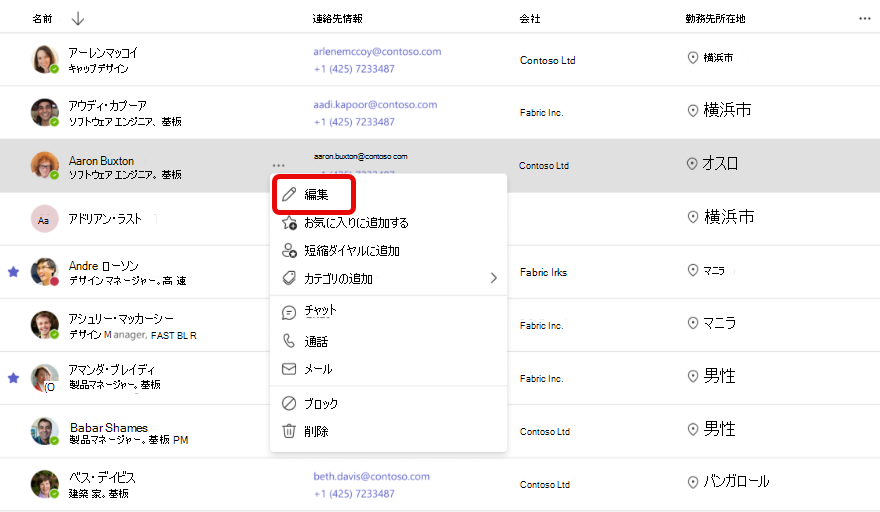
連絡先を編集するには、ドロップダウン メニューの [連絡先の編集 ] を選択します。 これにより、連絡先エディターが開き、関連する詳細を更新できます。
注
会社のディレクトリに基づいて作成した連絡先の場合、管理者は名前やメールなどの一部のフィールドを制御できます。 灰色で表示され、変更することはできません。
お気に入りに連絡先を追加する
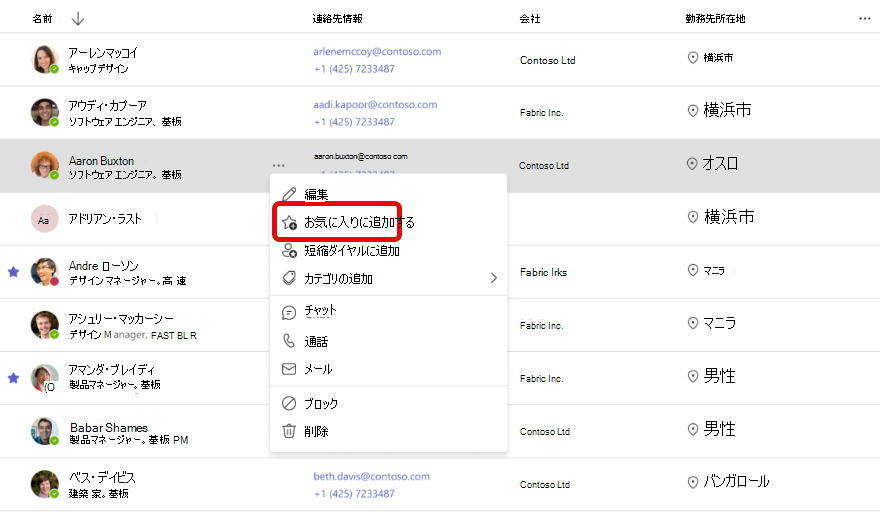
お気に入りにユーザーを追加するには、連絡先を選択し、ドロップダウン メニューで [ お気に入りに追加 ] を選択します。
ヒント
左側のナビゲーションの [ お気に入り ] タブで、お気に入りの連絡先を見つけることができます。 お気に入りは Teams に固有であり、他の製品では使用できません。
![Teams People App での [お気に入りに追加] の選択のスクリーンショット](../media/people-app-add-to-favorites.png)
短縮ダイヤルに連絡先を追加する
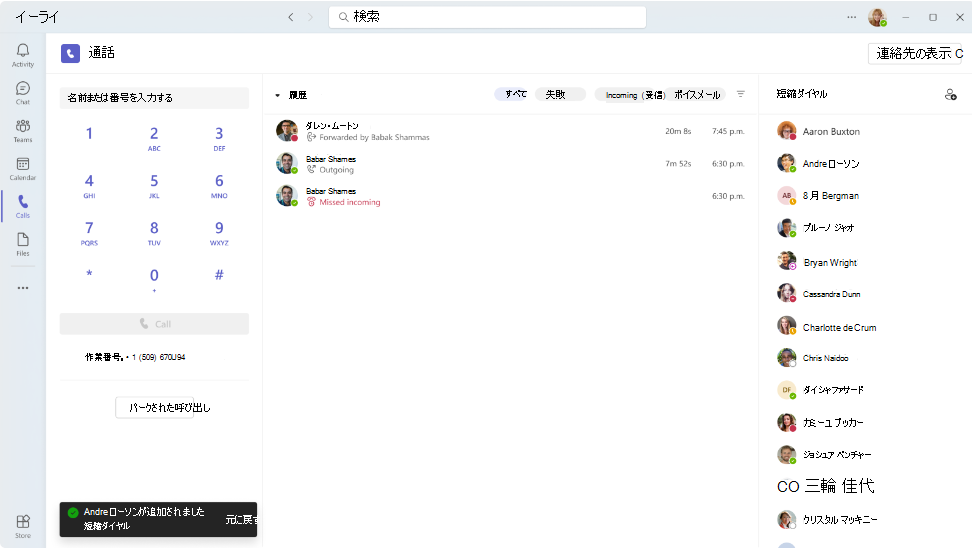
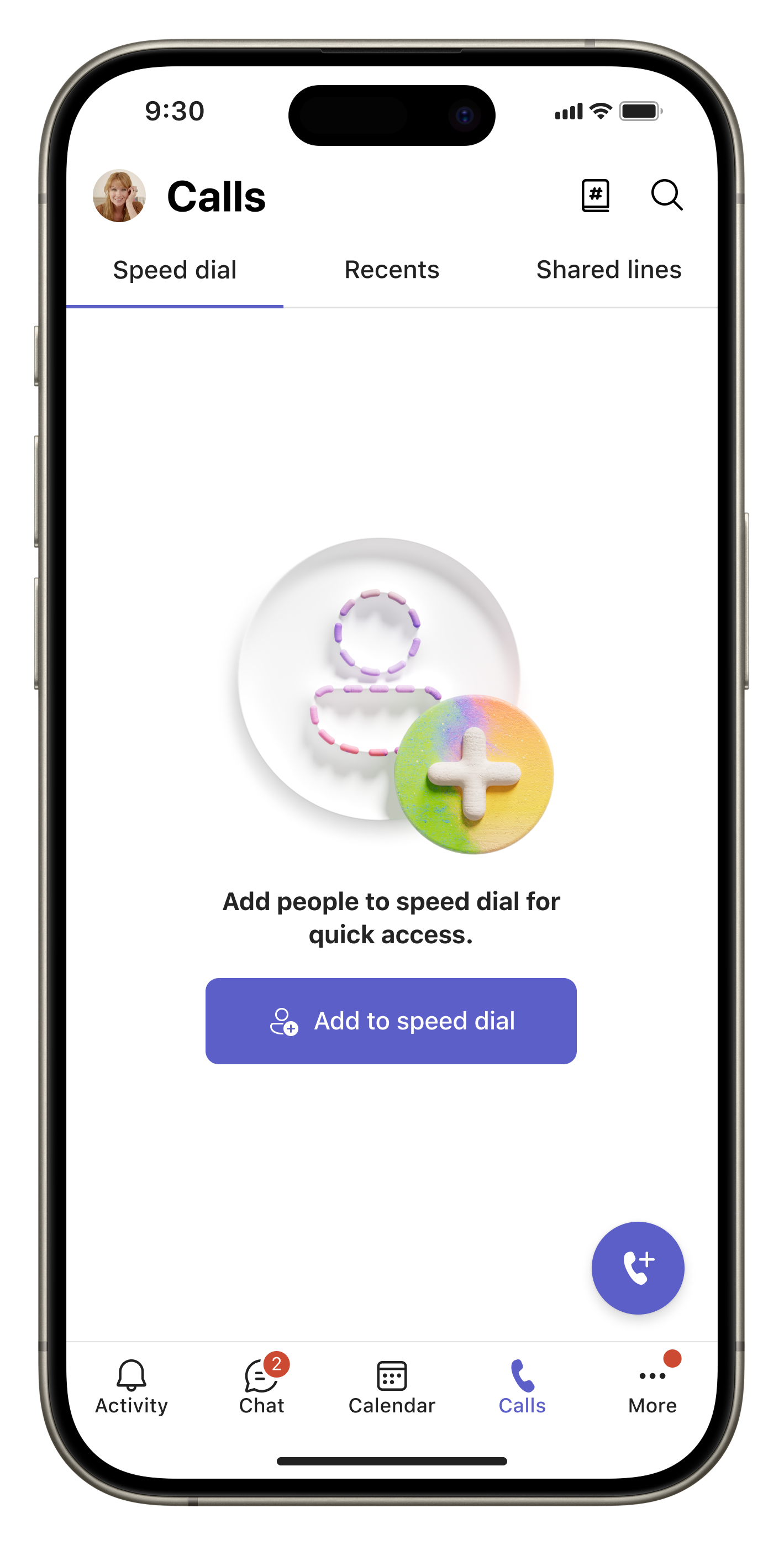
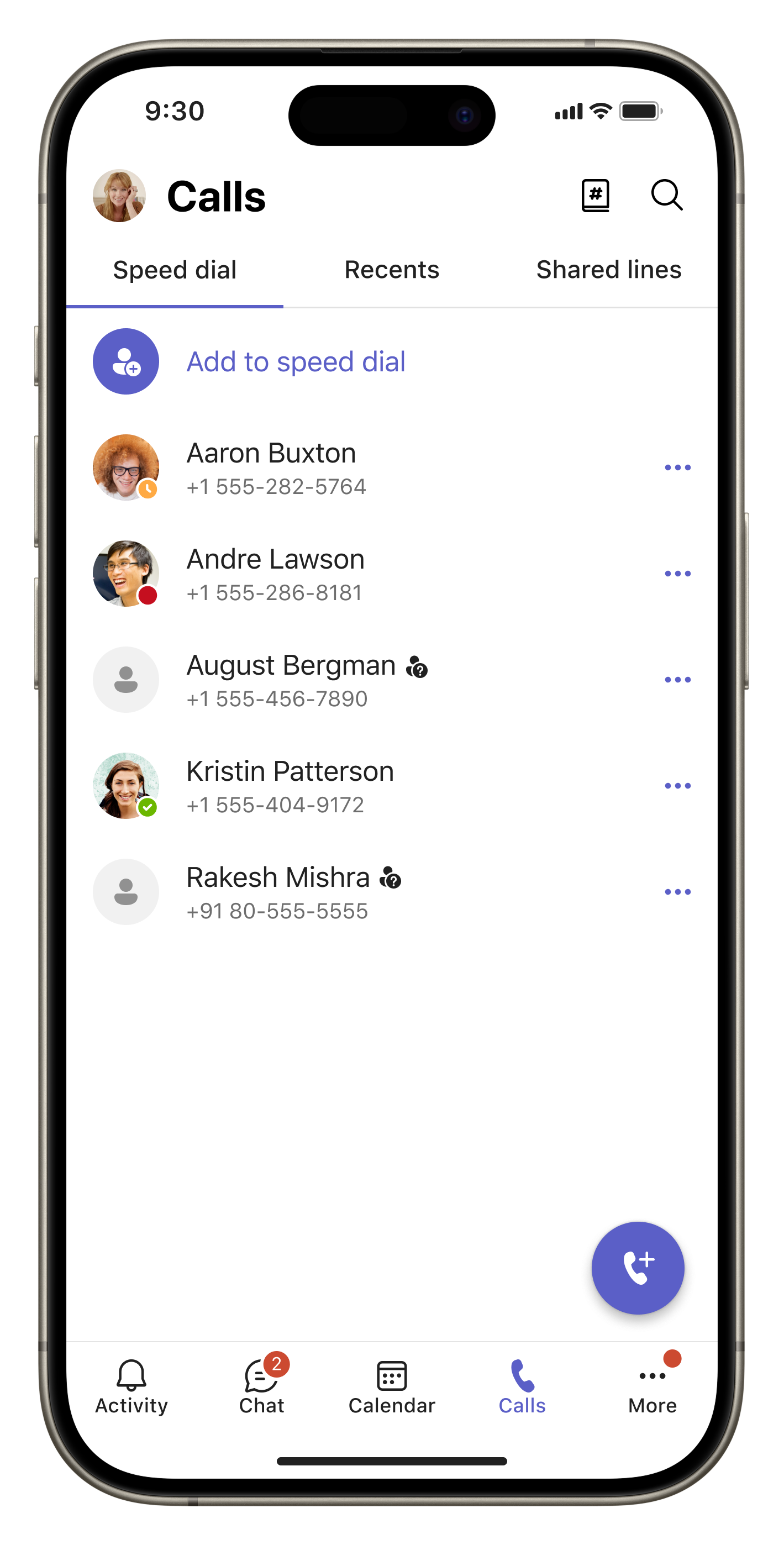
スピード ダイヤルにユーザーを追加するには、連絡先を選択し、ドロップダウン メニューの [ 短縮ダイヤルに追加] を選択します。
ヒント
[通話アプリ] に移動して、更新されたスピード ダイヤルを確認し、そこから通話を行います。
連絡先をカテゴリに追加する
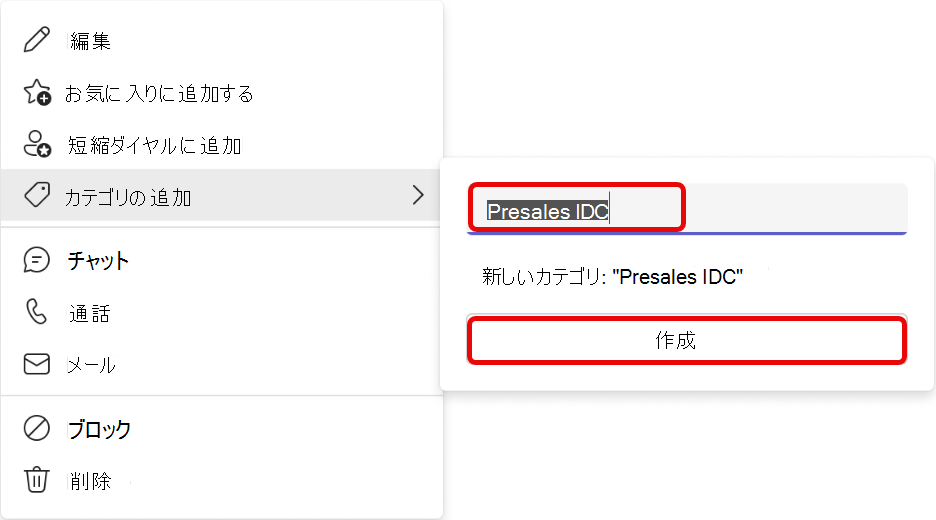
連絡先をカテゴリに追加するには、連絡先を選択し、ドロップダウン メニューの [ カテゴリの追加] を選択します。 メニューが開き、既存のカテゴリのいずれかを選択したり、新しいカテゴリを作成したりできます。
![[連絡先をカテゴリに追加] メニューのスクリーンショット](../media/people-app-add-contact-to-category.png)
ドロップダウンに既に割り当てられているカテゴリが表示されます。 特定のカテゴリ名をクリックして、そのカテゴリの連絡先を追加または削除します。
新しいカテゴリを作成する場合は、検索ボックスに目的の名前を入力し、[ 作成 ] ボタンをクリックして確認します。 新しく作成されたカテゴリが左側のナビゲーションに表示されます。
カテゴリからすべての連絡先を削除すると、アプリから自動的に消えます。
ヒント: カテゴリは Teams に固有であり、他の製品では使用できません。
連絡先の削除
- 削除する連絡先を選択し、ドロップダウン メニューの [ 削除 ] を選択します。
- [削除] を選択して確認します。 削除された連絡先は回復できません。
注
ディレクトリに基づく連絡先の場合は、連絡先のローカル コピーのみを削除できます。
連絡先のエクスポート
- Outlook.com に移動し、「Outlook から連絡先をエクスポートする - Microsoft サポート」の指示に従います。
- 個人用アカウントで Teams を使用している場合は、「Microsoft Teams 無料版 - Microsoft サポートでデータをエクスポートまたは削除する」の手順を使用して連絡先をエクスポートできます。