

Apple CarPlay を使用して、外出先で安全に Teams 音声通話を行うことができます。
CarPlay を設定する
Teams で CarPlay を使用するために必要なものは次のとおりです。
- CarPlay をサポートする車両
- iPhone
- サポートされている iOS 用の Microsoft Teams アプリの最新バージョン
Bluetooth または USB ケーブルを使用してスマートフォンを車に接続します。 デバイスの画面は、利用可能な CarPlay アプリと共に車のディスプレイに自動的に表示されます。 Teams アプリをタップして開始します。
会議に参加する
[会議]  タブを選択して、その日の会議を表示して参加します。
![CarPlay の [ミーティング] タブ](../media/carplay-meetings-tab.png)
- 進行状況バーには、会議が既に行われている内容が表示されます。 タップして参加します。
- その日の会議のみが表示されます。
- 終日の会議は、選択しない限り表示されません。
- organization の外部で開催された会議は、CarPlay から直接参加することはできません。
これらの会議では、まずスマートフォンで参加してから、CarPlay に切り替えます。 - 安全上の理由から、CarPlay の Teams はオーディオのみをサポートし、モバイルまたはデスクトップで利用できる一部の会議コントロールは表示されません。
ヒント
通話または会議中の場合は、画面の左側にある [Teams] アイコンをタップして会議ビューに変更します。 ミュートしたり、手を挙げたり、退出したりすることもできます。
通話を行う
注
- いくつかの種類の通話の発信は、organization での通話の設定方法によって異なります。
- Teams 間の内部通話は常にサポートされています。 外部通話を行うには、アカウントで Teams 電話呼び出しが有効になっている必要があります。
Carplay 経由で電話をかけるには 3 つの方法があります。
Siri
Siri は電話をかけたり、進行中の会議に参加したりできます。 ホーム画面から Teams アプリをタップするなど、Siri をアクティブ化する方法は複数あります。
その他:
ディスプレイの [通話
![] タブ アイコン](../media/teams-call-tab-icon.png) タブに移動します。
タブに移動します。
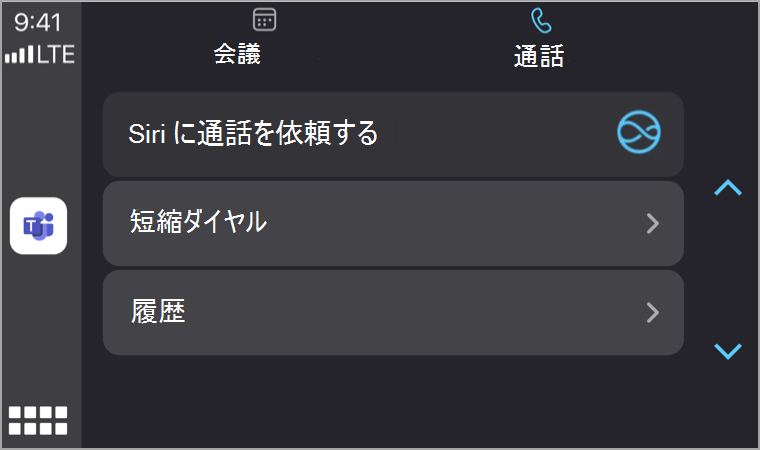
[ Siri に電話をかけるように依頼する] を選択します。
通話したい連絡先の名前を言うか、Siri 音声コマンドを使用して電話をかけることができます。
注
複数の連絡先の名前が同じ場合は、車のディスプレイに表示されます。 正しいボタンをタップして通話を開始します。
以下に、発言の例を示します。
- 「Teams を使用して Beth Davies と Aadi Kapoor に電話してください」。
- 「Teams を使用して、最近の通話を検索してください。」
- 「Teams で会議に参加しましょう。」
注
Siri 音声コマンドが機能しない場合、IT 管理者は、管理対象の iOS デバイスで Teams に対して Siri と Apple CarPlay を許可する必要がある場合があります。 Apple Car Play を使用した Teams 通話の設定。
短縮ダイヤル
[短縮ダイヤル] を選択して連絡先のリストを表示します。 1 つを選択して呼び出します。
表示される連絡先は、通話構成と使用可能な通話機能によって異なります。
履歴
[履歴] を選択して、最近の発受信通話を表示します。 その中から任意のユーザーを選択して、通話を発信します。