

顧客対応のチーム リーダーは、多くの場合、IT 管理者の対応を超えるほど頻繁に通話キューと自動応答の設定を調整する必要があります。 管理者は、特定のユーザーを承認されたユーザーとして委任し、Teams を離れることなく、それぞれの通話キューと自動応答の操作時間、通話ルーティング、キュー メンバーシップ、録音済みの案内応答などの設定を変更できるようにします。
注
- 承認されたチームのスーパーバイザーを作成するには、IT 管理者が最初に音声アプリケーション ポリシーを作成する必要があります。 詳細については、「 自動応答および通話キューの承認されたユーザーの計画」を参照してください。
- Microsoft Teams 用 キュー アプリは、Teams 会議をよりパーソナライズし、インテリジェントで安全にするための追加機能を提供するアドオン ライセンスである Teams Premium に含まれています。 Teams Premium にアクセスするには、IT 管理者にお問い合わせください。
この記事の内容
通話キュー設定を構成する
自動応答の設定を構成する
通話キュー設定を構成する
ユーザーが電話の受信拒否を許可する
- Teams で 、設定など
 >Settings
 を選択します。
 - [通話] を選択
 >通話処理とルーティング
 - Switch : ユーザーがニーズに応じて、通話のオンとオフをオプトアウトできるようにします 。
会議モード
会議モードで は、通話を承諾した後、発信者との接続にかかる時間が短縮されます。
- Teams で 、設定など>Settings を選択します。
- [通話] を選択 >通話処理とルーティング
- 必要に応じて 会議モード のオンとオフを切り替えます。
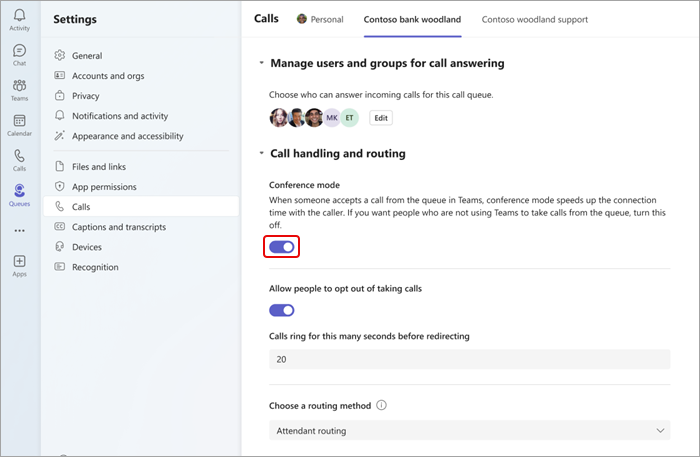
ユーザーとグループの管理
通話キューと Microsoft 365 グループにチーム メンバーを追加または削除します。 シリアル コール ルーティングの順序を変更できます。リストされている順に各ユーザーに呼び出しが行われます。
- Teams で 、設定など>Settings を選択します。
- [通話] を選択 .
- 画面の上部で、変更する [通話] タブを選択します。
- 通話応答用のユーザーとグループの管理 を選択します。
- [ 編集] を選択して、通話キュー内のユーザーを変更します。
- [ ユーザーとグループの追加] を選択します。
- 名前を入力し、ドロップダウンから正しいユーザーまたはグループを選択して、ユーザーまたはグループを追加します。
- ユーザーまたはグループをクリックしてドラッグし、リストの順序を並べ替えます。
- リストからユーザーまたはグループを削除するには、名前の横にあるゴミ箱を選択します。
注
1 つの通話キューには最大 20 人のユーザーを追加できます。 さらにユーザー (最大 200 人) を追加する必要がある場合は、配布リストまたは Microsoft 365 グループに追加する必要があります。
ルーティング方法を選択する
ルーティング方法は、エージェントがキューから通話を受信する順序を決定します。 ルーティング方法には次の 4 種類があります。
アテンダント ルーティング は、キュー内のすべてのエージェントを同時に呼び出します。 最初にコールに出たエージェントがコールを受けます。
シリアル ルーティングは、 ユーザー リストに指定された順序ですべてのエージェントを 1 人ずつ呼び出します。 エージェントが電話を閉じるか応答しない場合、通話は次のエージェントを呼び出します。 このサイクルは、通話に応答するか、タイムアウトするか、発信者が電話を切るまで繰り返されます。
ラウンドロビン は、各エージェントがキューから同じ数の呼び出しを取得するように、着信呼び出しのルーティングのバランスを取ります。
最長のアイドル ルートは 、それぞれ最も長い時間アイドル状態のエージェントを呼び出します。 ステータスが [使用可能] の場合、エージェントはアイドル状態と見なされます。 対応できないエージェントは、ステータスを [対応可能] に変更するまで通話を受けません。
ルーティング方法の選択方法:
- Teams で 、設定など>Settings を選択します。
- [通話] チーム>通話処理とルーティング] を選択します。
- [ルーティング方法の選択] まで下にスクロールします。
- 優先するルーティング方法を選択します。
注
- [最長アイドル] を使用している場合、キュー内の呼び出しが利用可能なエージェントよりも少ない場合、キューからの呼び出しは最初の 2 つの最も長いアイドル エージェントにのみ表示されます。
- [最長アイドル] を使用する場合、エージェントが利用できなくなった直後にキューから通話を受信したり、対応可能になってからキューからの通話の受信に少し時間がかかる場合があります。
- エージェントへの通話キュー通話のプレゼンテーションは、場所ベースのルーティング制限と競合する可能性があります。 この場合、エージェントは通話通知を受け取りますが、通話に応答することはできません。 この状態は、別のエージェントが通話に応答できるようにするか、発信者が電話を切るか、通話キューのタイムアウト状態が発生するまで続きます。
あいさつ設定を変更する
Teams で 、設定など
>Settings を選択します。[通話] を選択
.変更する通話キュー回線を選択します。
![Teams の [設定] メニューの画面](../media/ccaa1.png)
[あいさつメッセージ] ドロップダウン メニューから、[あ いさつメッセージなし]、[あいさ つメッセージの追加]、[ オーディオ ファイルの再生] を選択します。
- [ オーディオ ファイルの再生] を選択した場合は、受け入れられた形式のオーディオ ファイルをアップロードします。
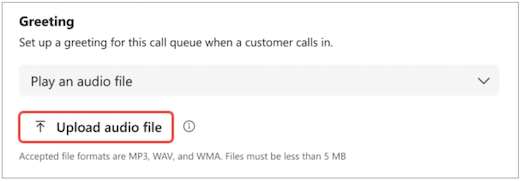
- [ グリーティング メッセージの追加] を選択した場合は、メッセージを入力します。
- [ オーディオ ファイルの再生] を選択した場合は、受け入れられた形式のオーディオ ファイルをアップロードします。
[保存] を選択します。
例外処理を変更する
切断された通話、最大待機時間を超える通話、および特定の状況に応じてその他の通話ルーティング オプションを処理する方法を選択します。
- Teams で 、設定など>Settings を選択します。
- [通話] を選択 .
- [例外処理] まで下にスクロールします
- 最大通話数に達したときの通話ルーティング オプションを選択します。 以下から選択してください:
- 切断: 通話を切断します。
- organization 内のユーザーにリダイレクトする: 特定のユーザーに通話を転送します。
- 外部電話番号にリダイレクト: リダイレクト先の外部電話番号を設定します。
- ボイスメールにリダイレクトする: リダイレクト先の個人用ボイスメールを選択します。
- ボイスメールにリダイレクト (共有):リダイレクト先の共有ボイスメールを選択します。

注
通話を organization 内のユーザーにリダイレクトする場合、そのユーザーは音声を有効にする必要があります。 音声を有効にする方法の詳細については、「 Teams アドオン ライセンスをユーザーに割り当てる」を参照してください。
自動応答の設定を構成する
自動応答を使用すると、ユーザーは organization に電話をかけたり、メニュー システム内を移動したりして、適切な部署、通話キュー、個人、オペレーターと話すことができます。
自動応答の挨拶を変更する
Teams で 、設定など
>Settings を選択します。[通話] を選択
.変更する自動応答回線を選択します。
[あいさつメッセージ] ドロップダウン メニューから、[あ いさつメッセージなし]、[あいさ つメッセージの追加]、[ オーディオ ファイルの再生] を選択します。
- [ オーディオ ファイルの再生] が選択されている場合は、承認された形式のオーディオ ファイルをアップロードします
- [ あいさつメッセージの追加] が選択されている場合は、メッセージを入力します。
[保存] を選択します。
営業時間の管理
通話キューが通話を受信できる場所を特定します。
Teams で 、設定など
>Settings を選択します。[通話]
>ビジネスと営業時間外の管理] を選択します。画面の上部にタブの一覧が表示されます。 管理するリソースを選択します。
[ 時間の管理] を選択します。

お客様のビジネスに最適なシナリオを選択します。[毎日 同じ時間に営業する]、[毎日 異なる時間を営業する]、または [ 24 時間営業]。
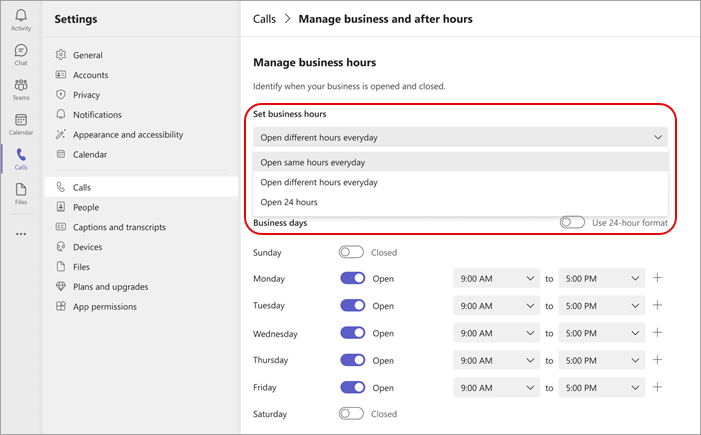
トグルを使用して、ビジネスが営業または休業する曜日を設定します。
各日のドロップダウン メニューを使用して営業時間を選択します。
時間を削除するには、[ 時間の削除]
![[チームのごみ箱の削除] ボタンを選択します](../media/teams-delete-team-trash-can-icon.png) 。 時間範囲を追加するには (たとえば、ランチが休業の場合 )、 プラス
。 時間範囲を追加するには (たとえば、ランチが休業の場合 )、 プラス の追加 を選択します。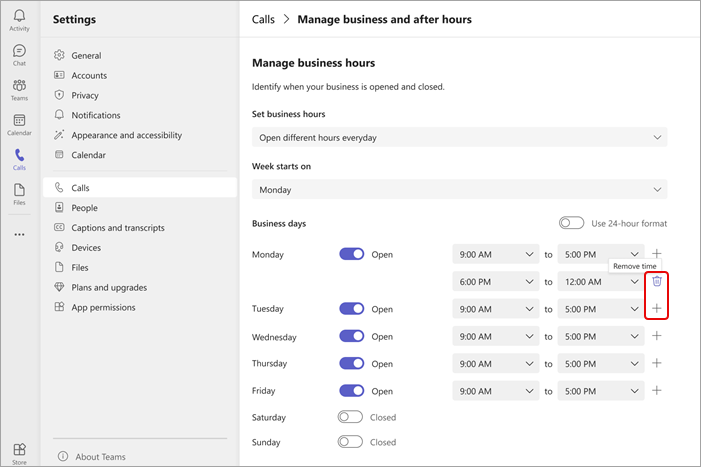
通話フローを管理する
営業時間内および営業時間後に受信した通話の案内応答とルーティング オプションを変更します。
営業時間内の通話フロー:
Teams で 、設定など
>Settings を選択します。営業時間の [通話] チーム
>通話フローを選択します。画面の上部にタブの一覧が表示されます。 管理する [キュー] タブを選択します。
営業時間内の案内応答オプションを選択します。 案内応答なし、オーディオ ファイルの再生、または案内応答メッセージの追加を選択します。
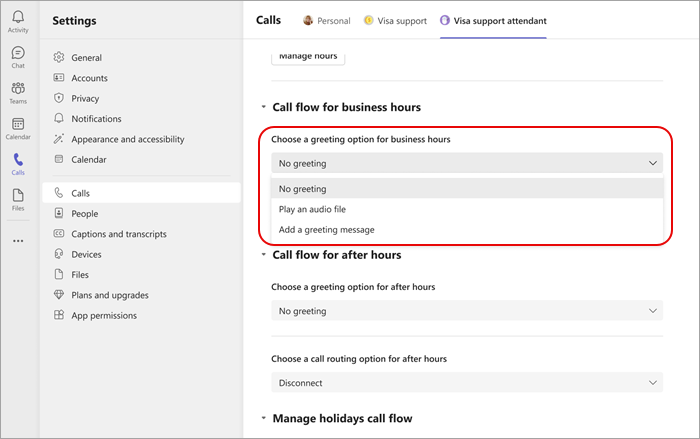
営業時間に応じて通話ルーティング オプションを選択します。 以下から選択してください:
- 切断
- Redirect to a person to organization: 通話を特定のユーザーに転送します。
- 外部電話番号にリダイレクト:外部電話番号を選択します。
- ボイスメールにリダイレクトする: 共有ボイスメールにリダイレクトします。
- メニュー オプションの再生: メニュー オプションの挨拶オプションを選択します。 詳細については、「 自動応答の設定: [再生] メニュー オプション」を参照してください。

営業時間後の通話フロー
- Teams で 、設定など>Settings を選択します。
- 営業時間外の>Call フローを選択します。
- 営業時間外の案内応答オプションを選択します。
- 営業時間外の通話ルーティング オプションを選択します。
休日の通話フロー
- Teams で 、設定など>Settings を選択します。
- [通話] を選択 >営業時間外の通話フロー>休日の通話フローを管理する
- 一覧表示されている各休日の横にある [編集] を選択して、organization の祝日を編集します。
- 祝日ごとにあいさつ文を選択してください。
- 休日ごとに通話ルーティング オプションを選択します。
注
チーム メンバーは、休日のスケジュールを参照するすべての自動応答に変更を加える権限を持っていない限り、休日の日付を変更することはできません。
メニュー オプションを管理する
ダイヤル パッドで各番号の通話フローを設定し、それに応じて通話をリダイレクトします。 通話を自動応答、通話キュー、外部番号、特定の人にルーティングするか、ボイスメールに移動するかを選択できます。
- Teams で 、設定など>Settings を選択します。
- [ 通話>自動応答] を選択します。
- 画面の上部にタブの一覧が表示されます。 管理する [キュー] タブを選択します。
- [ メニュー オプションの管理 ] を選択して、各ダイヤル パッド番号の設定を変更します。
- [ 新しいオプションの追加 ] を選択して、新しいルーティングの選択肢を作成します。
注
チーム メンバーとリーダーは、音声コマンドやオペレーターの設定を変更できません。 これらは IT 管理者のみが変更できます。