

別の番号または Teams のメンバーに着信を転送したり、自分の職場の番号を呼び出すのと同時に別の番号の呼び出しを行ったりできます。
着信の転送を設定する
通話の転送を開始するには、[設定など] を選択します Teams の上部にあるプロフィール画像の横にある [![汎用省略記号] ボタン](../media/generic-ellipsis-button-icon.png) 。 次に、[設定]>[通話
。 次に、[設定]>[通話![] タブ アイコン](../media/teams-call-tab-icon.png) を選択します。
を選択します。
[ 通話処理と転送] で、トグルを選択してすべての通話転送の処理方法を選択するか、またはシナリオごとに異なる応答を設定します。 ボイスメール、新しい番号または特定の連絡先、通話グループ、または代理人に通話を送信するように選択できます。
ヒント
代理人を設定し、通話を他のユーザーまたはグループに転送する方法について説明します。
注
- 通話転送は、1 対 1 の通話でのみ使用できます。
- 設定に通話転送のオプションが表示されない場合は、エンタープライズ VoIP または Business Voice のライセンスをお持ちでない可能性があります。 また、ライセンスに関する変更が有効になるまで、最大で 24 時間かかります。
通話グループを作成する
通話グループのメンバーは、あなたに代わって通話を受けることができます。 通話グループを作成したら、前のセクションの転送手順を使用して、通話グループに通話を転送します。
開始するには、[設定など] に移動します。 Teams の上部にあるプロフィール画像の横にある
。 次に、[設定]>[通話を選択します。[ 通話グループの管理] で、[ 通話グループの追加 ] を選択して新しいグループを作成します。 通話グループを既に作成している場合は、[ 編集 ] を選択して、メンバー、設定、または通話順序を変更します。
[ユーザーの追加] で、通話グループに含めるユーザーを追加し ます。 通話グループには、最大 25 人を含めることができます。
注
追加するユーザーは、組織内のユーザーである必要があります。 電話番号はサポートされていません。
通話を通話グループのメンバーに転送する順序を選択することも、グループ内のすべてのユーザーに一度に発信するようにすることもできます。
- グループ メンバーのリストの上にあるドロップダウンを選択して、リングの順序を [ 全員] または [次の順序] から選択します。
- 選択した場合は、 次の順序で、通話グループのメンバーを通話を受信するための優先順序にドラッグします。
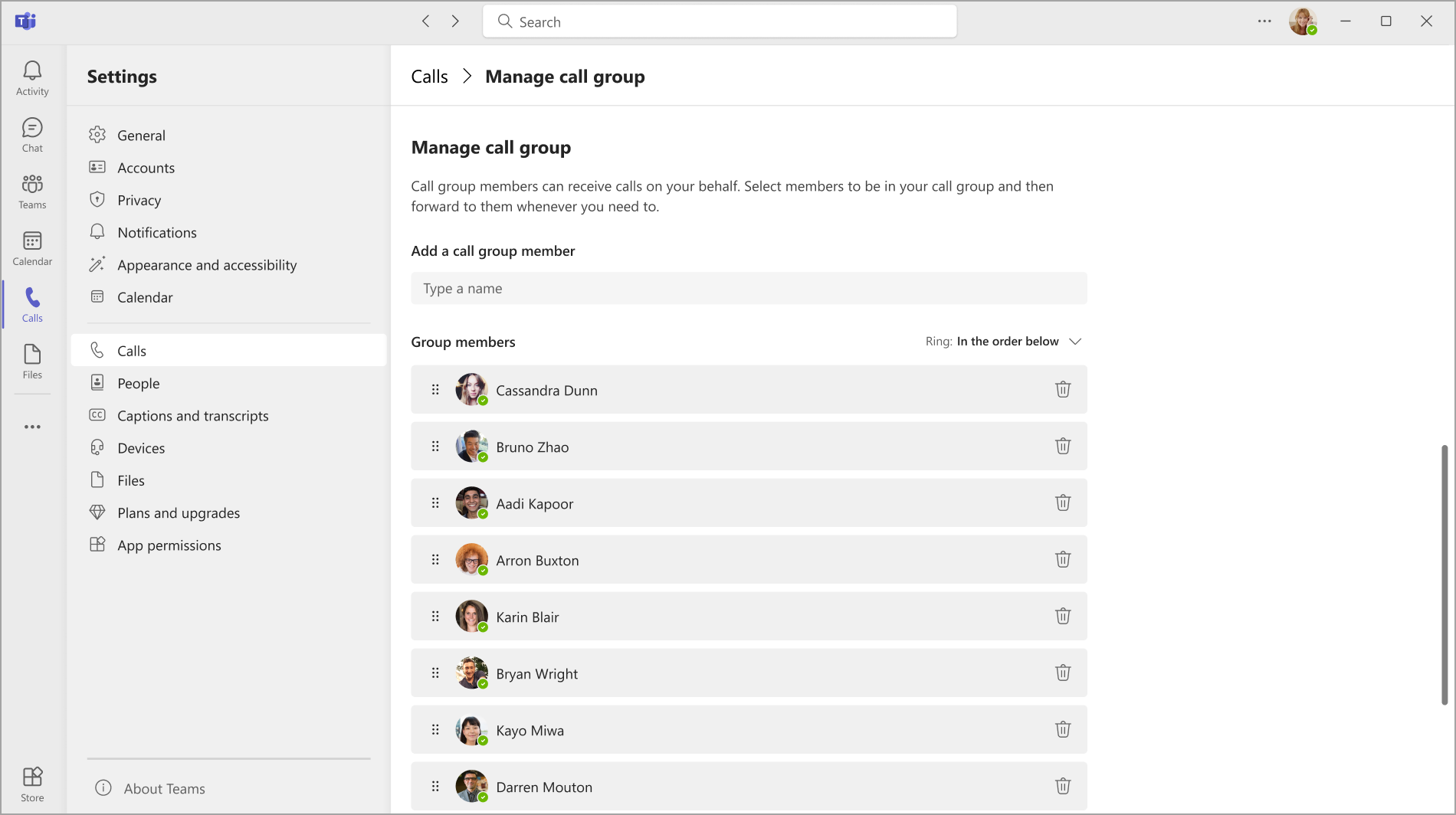
グループ通話のピックアップは、他の形式の通話転送よりも中断が少なくなります。 受信者は、設定で着信の通知方法を選択し、応答するかどうかを決定できます。
注
モバイル デバイスでは、バナーと着信音が設定されている場合にのみ、通話グループの通知を受け取ります。
通話転送のクイック メニューを使用する
[設定] を開かずに、通話アプリから通話転送ステータスを直接すばやく表示および変更できます。
通話アプリの下部にあるクイック メニューには、現在の通話ルーティング構成が表示されます。
- 転送しない: アクティブな転送または同時呼び出しがありません。 自分だけが電話を鳴らします。
- [名前/番号] に転送: 通話がそのターゲットに転送されているか、そのターゲットに同時呼び出し ("Also ring") が構成されています。
- ボイスメールに転送: すべての通話がボイスメールに転送されます。
クイック メニューから転送設定を変更するには:
- Teams で 通話 アプリに移動します。
- 通話アプリの下部で、転送状態 (たとえば、"転送しない" や "[名前/番号] に転送する" など) を選択します。
- メニューから以下を選択します。
- 転送しない: 転送と同時呼び出しをオフにします。
- ボイスメールに転送: すべての通話をボイスメールに転送します。
- [名前/番号] に転送: 通話を 1 人のターゲットに転送します (最大 3 件表示されます)。
- 通話グループへの転送: 通話を通話グループに転送します (通話グループが構成されている場合にのみ表示されます)。
- 代理人への転送: 呼び出しを代理人に転送します (代理人が構成されている場合にのみ表示されます)。
- その他の設定: 完全な構成オプションの設定>呼び出しを開きます。
クイック メニュー ターゲットのしくみ: メニューには、最大 3 つの名前または数字が表示されます。 アプリは、[ 設定>通話] で転送または "Also ring" target として最近設定したユーザーに基づいて、これらのターゲットを追加します。 最新のターゲットが表示され、古いターゲットは新しいターゲットが構成されると置き換えられます。 ターゲットをクイック メニューから削除するには、[設定] で別の転送ターゲットを設定して、リストからプッシュします。
注
[設定] で [同期呼び出し] (同時呼び出し) を構成すると、通話は引き続き自分に着信する場合でも、クイック メニューに [名前] に転送] と表示されます。 通話が転送されているか、同時に鳴られているかを確認するには、[その他の設定] を選択するか、[設定]>[通話]>通話処理と転送に移動し、[通話を受けたとき] の設定をチェックします。
Teams SIP デバイスの通話転送を設定する
デバイスのメイン メニューで、[ CFW ソフト ボタン] を選択します。 Teams の通話転送状態と、ダイヤル機能コードを使用して状態を変更する方法が表示されます。
注
次のデバイス モデルは現在、通話転送をサポートしていません。Yealink T30、Yealink T30P、Cisco 6821、Poly Trio 8500、Poly Trio 8800、AudioCodes IP Phones。
常に順方向
*33* をダイヤルし、その後に転送先の電話番号を入力します。 電話番号は、E.164 形式またはダイヤル プランに基づいて変換されるダイヤル文字列にすることができます。
ボイスメールに通話を転送するには、会社の電話にリダイレクトする電話番号 への転送 を設定します。 これは、すべての転送設定に対して実行できます。
- 例: *33*+14257222217 または *33*14257222217
発信者で着信音が 4 回聞こえる場合、または早いビジー トーンが聞こえる場合、これは設定が機能していることを示します。
タイムアウト時の転送 (無応答通話)
- *34* をダイヤルします。
- オプションの時間を秒単位で入力します。 この時間は次の 10 に丸める必要があり、最大 60 秒にすることができます。 既定値は 20 秒に設定されています。
- ダイヤル * に続いて転送先の電話番号を入力します。
- 例: *34*10*14257222217 (10 秒間電話をかけます。応答がない場合は 14257222217 に転送します。または *34*14257222217 (20 秒間電話をかけます。既定で、応答がない場合は 14257222217 に転送します)。
リセット
ダイヤル *32*
外部通話ルーティングを設定する
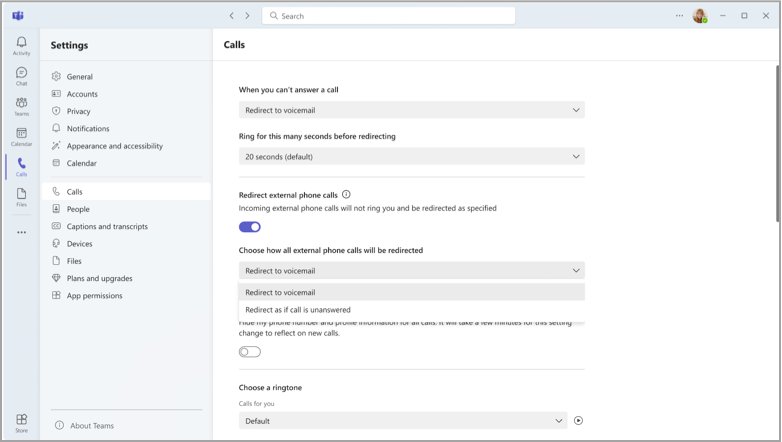
外部通話ルーティングを使用すると、(Teams 通話ではない) 着信通話をボイスメールまたは不在着信通話設定にリダイレクトできます。 これはスパム通話をフィルター処理するのに役立ち、電話と Teams 通話をさまざまなレベルで制御できます。
- Teams の上部にあるプロフィール画像の横にある [設定など] を選びます。 [汎。
- 次に、[設定]>[通話を選択します。
- [通話処理と転送>外部電話をリダイレクト] で、ボイスメールに通話をリダイレクトするか、不在着信としてリダイレクトするかを選択します。 トグルは既定ではオフになっています。
注
通話設定にこのオプションが表示されない場合は、この機能が IT 管理者によって設定されていない可能性があります。詳細については、パートナーにお問い合わせください。
同時呼び出しを設定する
着信通話があった場合に自分と別のユーザー (代理人など) の両方を同時に呼び出すことを希望する場合、これを Teams で設定できます。
- Teams の上部にあるプロフィール画像の横にある [設定など] を選びます。 [汎。 次に、[設定]>[通話を選択します。
- [通話処理と転送] で>通話を受信したら、連絡先、通話グループ、または代理人に電話をかけることを選択できます。
- 新しい番号または連絡先に電話をかけることを選択した場合は、通話を同時に受信するユーザーの名前を入力し、ドロップダウンから名前を選択します。
- 次に、 同時呼び出しの遅延を選択できます。 このオプションは、通話が着信した瞬間に全員に通知するのではなく、最初に目的の受信者に通話を送信します。 ドロップダウン メニューから通話を遅延させる秒数を最大 20 秒選択します。 この設定の既定値は [遅延なし] です。
注
設定に同時呼び出しのオプションが表示されない場合は、エンタープライズ VoIP または Business Voice のライセンスがない可能性があります。 また、ライセンスに関する変更が有効になるまで、最大で 24 時間かかります。