

organization の Microsoft Teams Rooms を使用すると、会議室内の参加者をライブ文字起こしで識別できる会議を開催できます。
会議中、すべての参加者は誰が何を言っているのかを簡単に確認でき、会議後のトランスクリプトにより、リモート参加者と室内参加者の両方が識別されます。ただし、特定しないことを選択した参加者は例外です。 話者を認識しない場合、オーディオは AI ノートの会議室に帰属します。
この記事の内容
デジタル音声プロファイルを設定する
音声プロファイルを設定するには、Windows または Mac デバイスでデスクトップ版の Teams を使用できます。
注
音声プロファイルで設定した言語に関係なく、別の言語が話される会議に参加できます。
音声プロファイルを作成する前に、 Teams で言語がサポートされていることを確認してください。 詳細については、「 Microsoft Teams認識プロファイルを作成する 」を参照してください。
スピーカー認識ありとなしのルーム エクスペリエンス
すべての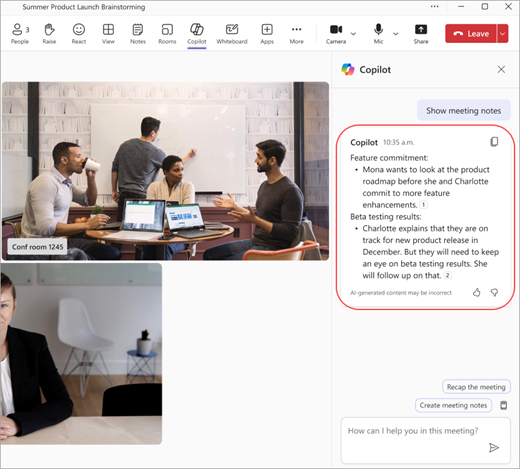 話者認識を設定すると、会議室にいる個人がそれぞれ AI ノートに名前で属性付けされます。
 話者認識を設定しないと、オーディオは AI ノートの部屋に帰属します。
注
- Microsoft Teams Rooms ではない会議室から参加する場合は、事前参加ウィンドウで [会議室のオーディオ] を選択します。 音声認識を設定すると、文字起こしと AI ノートに名前が記載されます。
- [設定] の [認識] タブで音声プロファイルを使用できず、文字起こしで自分が属性付けされていない場合は、音声プロファイルを再登録します。
会議のトランスクリプトで自分の身元を証明する
次の手順に従って、会議のトランスクリプトで正しく識別されていることを確認します。
- 会議の記録で、発言した内容を見つけます。 音声プロファイルを設定していない場合は 、スピーカー 1、2 (会議室名) として表示されます。
- [ 話者の識別] を選択します。
- Speaker 1、2 (ルーム名) のすべてのインスタンスを自分の名前に更新するかどうかを確認するメッセージが表示されます。 [ この 1 つだけ ] または [ すべて更新] を選択します。 トランスクリプトはそれに応じて更新されます。
- 本人確認を元に戻すには、トランスクリプトで自分の名前の横にある [自分の削除 ] を選択します。
注
自分は会議のトランスクリプトでのみ識別でき、他の出席者は識別できません。
誤認識
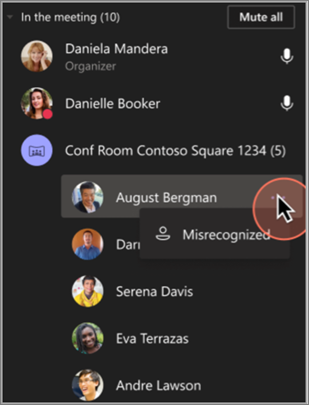
場合によっては、会議の参加者が正しく識別されないことがあります。 他のユーザーが正しくラベル付けされていない場合は、どのユーザーでもこれを修正できます。
- [ 参加者] の下で、誤認識されたユーザーが会議室の見出しの下に一覧表示されます。
- ユーザーの名前の横にある [
![汎用省略記号] ボタン](../media/generic-ellipsis-button-icon.png) [その他>誤認識] を選択します。
[その他>誤認識] を選択します。
この操作により、会議中に参加者がゲストに変更されます。
人物認識のオンとオフを切り替える
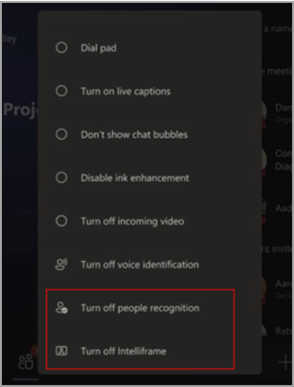
特定の会議の人物認識機能をオフにすることもできます。
- [を選択 Microsoft Teams Rooms コンソールの詳細。
- [ ユーザー認識をオフにする] を選択します。
会議中に話者認識を無効にする
Microsoft Teams Room コンソールを使用して、すべてのユーザーの会議中に音声認識を無効にすることができます。
会議に参加した後、コンソールの下部にある の [その他のオプション] を選択し、[音声 ID をオフにする] を選択します。
注
BYOD (Bring Your Own Device) シナリオでは、会議に参加して文字起こしまたは録音を開始した後、その他のオプション [>録音と文字起こし>停止 このルームの音声 ID。
サポートされているリージョンと言語
インテリジェント スピーカーは、すべての国と地域で使用できます。
インストールした Teams アプリの言語によって、音声登録言語が決まります。 利用可能なローカライズ版を次に示します。
| 言語 | 国/地域 | カルチャ ID |
|---|---|---|
| アラビア語 | アラブ首長国連邦 | ar-ae |
| アラビア語 | サウジアラビア (المملكة العربية السعودية) | ar-sa |
| ブルガリア語 | ブルガリア | bg-bg |
| カタルニア語 | カタルーニャ | ca-es |
| 簡体字中国語 | 中国 | zh-cn |
| 中国語 | 香港 | zh-hk |
| 中国語 | 台湾 | zh-tw |
| クロアチア語 | クロアチア | hr-hr |
| チェコ語 | チェコ共和国 | cs-cz |
| デンマーク語 | デンマーク | da-dk |
| オランダ語 | ベルギー | nl-be |
| オランダ語 | オランダ | nl-nl |
| 英語 | オーストラリア | en-au |
| 英語 | カナダ | en-CA |
| 英語 | インド | en-in |
| 英語 | ニュージーランド | en-NZ |
| 英語 | 英国 | en-gb |
| 英語 | 米国 | ja-jp |
| エストニア語 | エストニア | et-ee |
| フィンランド語 | フィンランド | fi-fi |
| フランス語 | カナダ | fr-CA |
| フランス語 | フランス | fr-fr |
| ドイツ語 | ドイツ | de-de |
| ドイツ語 | スイス | de-ch |
| ギリシア語 | ギリシャ | el-gr |
| ヘブライ語 | イスラエル | he-il |
| ヒンディー語 | インド | he-in |
| ハンガリー語 | ハンガリー | hu-hu |
| インドネシア語 | インドネシア | id-id |
| イタリア語 | イタリア | it-it |
| 日本語 | 日本 | ja-jp |
| 韓国語 | 韓国 | ko-kr |
| ラトビア語 | ラトビア | lt-lt |
| リトアニア語 | リトアニア | lv-lv |
| ノルウェー語 | ノルウェー | nb-no |
| ポーランド語 | ポーランド | pl-pl |
| ポルトガル語 | ブラジル | pt-br |
| ポルトガル語 | ポルトガル | pt-pt |
| ルーマニア語 | ルーマニア | ro-ro |
| ロシア語 | ロシア | ru-ru |
| セルビア語 | セルビア | sr-rs |
| スロバキア語 | スロバキア | sk-sk |
| スロベニア語 | スロベニア | sl-si |
| スペイン語 | スペイン | es-es |
| スペイン語 | メキシコ | es-MX |
| スウェーデン語 | スウェーデン | sv-se |
| タイ語 | タイ | th-th |
| トルコ語 | トルコ | tr-tr |
| ウクライナ語 | ウクライナ | uk-ua |
| ベトナム語 | ベトナム | vi-vn |
| ウェールズ語 | 英国 | cy-gb |
注
Microsoft では、さまざまな地域にまたがって言語サポートを積極的に拡大しています。 優先する Teams 言語が上記の表にない場合は、言語と地域の類似性に基づいて、すぐに最も近い利用可能な言語に自動的に切り替えます。 その間、現在サポートされているリストから言語を手動で選択してください。
データのプライバシーとセキュリティの確保
Microsoft では、お客様のプライバシーとセキュリティをきわめて真剣に受け止めています。 Microsoft の取り組みは、お客様のデータが最高水準の保護と透明性で処理されるようにすることです。
あなたは究極のコントロールを持っています: あなたには、データがどのように使用されるかを決定する権限があります。 まず、データを登録してオプトインする必要があります。 データを利用する場合は、従業員の同意が必要です。 音声プロファイル データの使用とストレージについてご質問がある場合は 顔と音声の登録の概要を確認してください。
インフォームド コンセント: お客様は、お客様のデータを使用することに明示的に同意し、お客様の個人情報を常に管理できることを保証します。
いつでもオプトアウトしてデータを削除: いつでも同意を撤回し、データの使用を停止することができます。 登録解除を選択すると、データは削除され、保存または使用されなくなります。
データはどこに保存されますか? データは Microsoft Teams データと同じリージョンに保存され、地域のデータ主権とプライバシー規制への準拠が保証されます。
Microsoft Cloud での安全なストレージ: 会議室の音声署名機能などのデータは、Microsoft Cloud 内のorganizationのテナント内に安全に保存され、音声分離のためにユーザーのデバイスにローカルに保存されます。 このデータは、Microsoft の厳格なデータ保護基準に従って管理されます。
データ アクセス: データへのアクセスは Microsoft 内で厳しく規制されており、プライバシーを確保し、このデータが第三者と共有されることを防ぐ厳格なセキュリティ プロトコルによってサポートされています。
よく寄せられる質問
自分が特定されないのはなぜですか? 音声プロファイルを設定したところ、音声がはっきりと文字起こしされています。
会議後に、音声プロファイルを更新してみてください。
インテリジェント スピーカーを使用するように会議の出席者を招待するための要件は何ですか?
各会議の出席者は、元の招待状または転送された招待状を通じて個別に招待する必要があります。
音声プロファイルの用途
音声プロファイルは、既に同意した方法でのみ使用されます。 Microsoft は、お客様の許可なしに音声プロファイルを使用することはありません。
招待リストには何人まで登録できますか?
会議に招待されるユーザーの数に制限はありません。 ただし、招待された 50 人を超える参加者が音声を登録している場合、音声識別は機能しません。 声が登録されている招待者の人数は 50 名までに制限してください。
音声プロファイルはいつ削除されますか?
音声プロファイルは、1 年間使用されないと削除されます。
特定の機能にアクセスできない場合はどうすればよいですか?
一部の機能にアクセスできない場合は、IT 管理者にお問い合わせください。詳細については、「インテリジェント スピーカーの音声認識テクノロジの制御を管理する」を参照してください
詳細情報 音声プロファイル データの使用とストレージについてご質問がある場合は、 顔と音声の登録 ドキュメントを確認してください。