
重要
この記事では、ブリーフィング メールについて説明します。 いくつかの改善を行うために、ブリーフィングメールの送信を一時停止しました。 変更の詳細については、 このページ を参照してください。 さらに、混乱を解消し、ブリーフィングメールの一時停止に合わせて、この記事で参照されているブリーフィング設定ページを非表示にしました。
重要
この記事では、ダイジェスト メールについても説明します。 ダイジェスト メールは一時停止されました。通常は月に 2 回送信されます。 ダイジェスト メールのすべてのコンテンツは、 Teams または Web の Viva Insights アプリ内で引き続き利用できます。 引き続き、データ分析情報をシームレスに探索および分析できます。 この変更の詳細については、 ダイジェスト メールの一時停止に関するページを参照してください。
[設定] ページを使用して、Microsoft Viva Insights アプリの機能を構成します。 たとえば、リマインダーのオンとオフを切り替えたり、 Viva Insights での賞賛 や リフレクトなどの機能の曜日と時間の設定を変更したり、昼食時間を設定したりできます。
[設定] ページに移動するには:
- 任意のページの右上隅にある省略記号 (...) を選択します。
- [設定] を選択します。
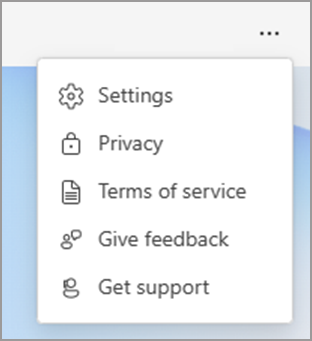
次の機能の設定を構成できます。
| 機能 | 設定 |
|---|---|
| 作業する週 | 作業している曜日、開始時刻、終了時刻、タイム ゾーンを編集します。 これらの設定は、 Outlook の設定と同期されます。 1 か所で変更すると、表示されるすべての場所で更新されます。 |
| ブリーフィング | 受信トレイでブリーフィング メールを受信する時刻、ブリーフィング メールに表示する頻度の高いアイテム、または登録を解除するアイテムを設定します。 これらの設定の詳細については、「 ブリーフィング設定」を参照してください。 |
| 仮想通勤 | リマインダーを 1 日の終わりと、そのリマインダーを表示するタイミングを選択します。 |
| 保護時間 | [保護時間] セクションを使用して、次の情報を更新します。
|
| 反射 | 通常のチェックインの習慣を身に付けるために、リマインダーを設定して反映させることができます。 「Viva Insights に反映する」の Reflect 機能の詳細を確認してください。 |
| 称賛 | リフレクションと同様に、定期的なリマインダーを設定して、同僚に賞賛を送ることができます。 Viva Insights での賞賛機能の詳細については、こちらをご覧ください。 |
| 効果的な会議 | これらの設定を使用して、Viva Insights が会議への Teams リンクを自動的に追加したり、会議の期間を短縮したりできます。 会議の効果調査要求をオンまたはオフにすることもできます。 会議の有効性の詳細については、「 会議カテゴリの分析情報」、「 Viva Insights での会議の効果調査」、および 「会議の習慣」を参照してください。 |
| プライバシー | このセクションを使用して、次の機能をオプトインまたはオプトアウトします。
|
リマインダーについて
Viva Insights アプリでは、いくつかの機能のリマインダーを設定できます。 これらのリマインダーは、Outlook の設定で稼働日として構成されていない日数を含め、任意の曜日にスケジュールできます。
リマインダーを設定する場合:
- 選択した時間は、リマインダーが表示される毎日に適用されます。曜日ごとに異なる時刻を設定することはできません。
- スケジュールされた時刻には到着しませんが、スケジュールされた時刻の両側で 15 分以内に到着します。 たとえば、アラームが 5:00 にスケジュールされている場合、アラームは 4:45 から 5:15 の間にいつでも表示される可能性があります。
- 各リマインダーは、Teams アクティビティ フィードに表示されます。 表示されたら、そこで選択すると、Viva Insights アプリで機能 (リフレクション、賞賛、仮想通勤、会議なし日) が直接開きます。