Microsoft Viva Insightsの共有会議計画は、同僚との健康的な会議の習慣を促進するのに役立ちます。 共有会議プランを使用すると、次の設定を自動化して、研究に基づく会議のベスト プラクティスを促進できます。
-
会議期間 – 数分遅れて会議を開始するか、数分早く終了することで、イベント間の休憩をユーザーに提供します。
-
Teams リンク – すべての会議へのMicrosoft Teams会議リンクを含め、ユーザーがリモートで出席できるようにします。
-
フィードバック – 会議の効果に関するアンケートを参加者に送信して、会議の様子を確認します。
organizationに Premium Viva Insights サブスクリプションがある限り、会議プランを作成して共有できます。 このセクションでは、計画を作成して同僚と共有する方法について説明します。
会議プランを作成して共有する
Teams または Web の Viva Insights アプリの [ ホーム ] タブに移動します。
[推奨対象] セクションで、[会議の正常な基準を促進する] カード見つけて、[作業の開始] を選択します。
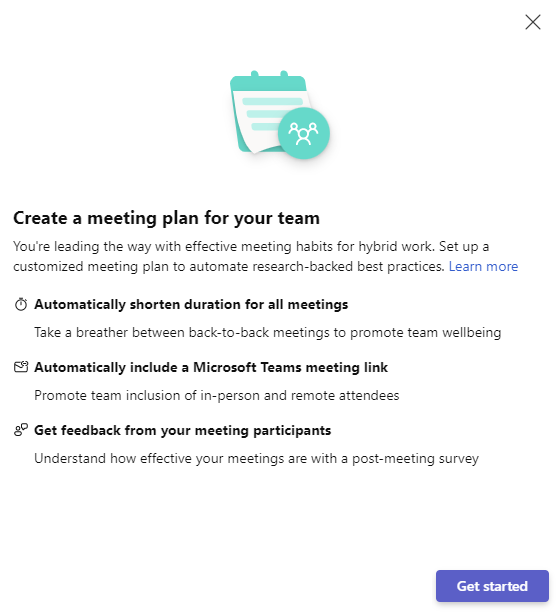
会議の規範を作成する
会議の短縮
- イベントを自動的に遅く開始するか、早く終了するかを選択することで、すべての会議の期間を自動的に短縮できます。
- これを行うには、1 時間未満の会議と 1 時間以上の会議の既定の分数を設定します。
Teams 会議リンクを追加する
- オンライン会議のMicrosoft Teams会議リンクをMicrosoft Teamsに自動的に含めます。
フィードバックを受け取る
- 参加者の会議の有効性に関するアンケートをアクティブ化します。
参加者を招待してプランに参加させる
- [受信者] フィールドに名前を入力します。 受信者の追加が完了したら、プランに参加するための招待を送信します。
- [ 確認] を選択して送信します。
- 1 人以上のユーザーから報告を受ける場合、Viva Insights によってチーム メンバーが自動的に入力されます。 その後、必要に応じてユーザーを追加または削除できます。
- 招待を受け取った後、受信者はそれを承諾または拒否できます。
Viva Insights アプリにアクセスできるユーザーはだれでも、共有会議プランに参加して参加できます。 Premium Viva Insights サブスクリプションをお持ちでない場合、Viva Insights には会議のフィードバックを要求するための設定は表示されません。
共有会議プランに参加する
- 他のユーザーが共有会議プランに参加するよう招待した場合は、Teams で招待を受け取ります。 プランに参加する場合、開催者が構成した設定と同様に、[参加] を選択 します。 参加する前に会議の設定を編集する場合は、[ 編集] を選択します。
- 既に共有会議プランに参加している場合、Viva Insights は、参加を招待したプランの設定を適用し、[プランの変更] の下の変更を要約します。
- [ 参加] を選択してプランに参加します。
- 参加する前に変更を加える場合は、[編集] を選択 します。
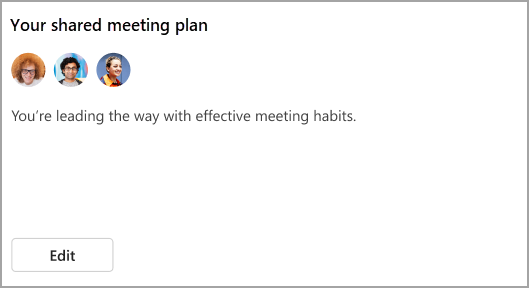
開催者または参加者として共有会議プランに参加すると、[共有会議プラン] カードの [ホーム] タブに反映されます。
共有会議プランを編集する
プランの一部であるすべてのユーザーは、個人設定を変更できます。
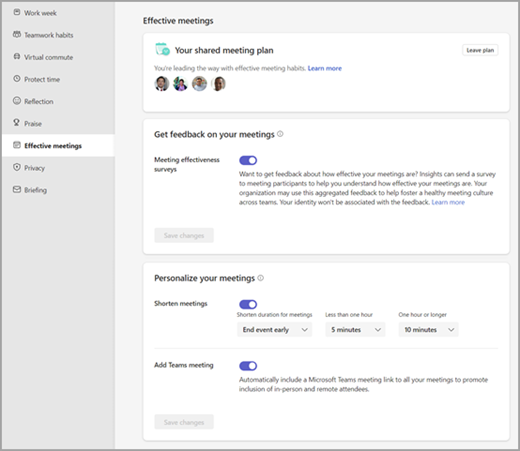
[共有会議プラン] カードで [編集] を選択すると、[設定] ページに移動します。
会議に関するフィードバックアンケートを送信するかどうかを変更するには、[会議で フィードバックを受け取る] の下のスイッチを切り替えます。 (Premium Viva Insights サブスクリプションが必要です)。
会議の短縮を自動的に開始または停止するには、[会議の 短縮] で切り替えを切り替えます。 この機能をオンにする場合は、ドロップダウン メニューを使用して、会議を終了する早い時期や、会議を開始する時間を設定します。
会議への Teams リンクの追加を追加または停止するには、[ Teams 会議の追加] でスイッチを切り替えます。
注
ここで行った変更は設定にのみ適用され、他のプラン参加者の設定は変更されません。 プランを編成し、すべてのユーザーに適用される変更を行う場合は、プランを終了し、新しいプランを作成し、参加者を再招待する必要があります。
共有会議プランを残す
- [生産性] タブからプランを編集するか、[ 設定] ページに移動し、[ 有効な 会議] を選択します。
- [共有会議プラン] で、[ プランの脱退] を選択します。
- [ プランの削除] を選択した後、次の会議関連の設定をプランから保持するかどうかを決定します。
- すべての会議の期間を自動的に短縮する
- Microsoft Teams会議リンクを自動的に含める
- 会議参加者からフィードバックを受け取る
4.
[確認]を選択します。
詳細情報
Viva Insights の [ウェルビーイング] タブ
Viva Insights でのフォーカス
Viva Insights の会議カテゴリの分析情報
