
注
Viva Insights サブスクリプションを持つユーザーに適用されます。
Microsoft Viva Insightsは、予定表の時間を次の時間に保護するのに役立ちます。
- スケジュールされた休憩を取る
- 学習
- メッセージをキャッチアップする
- 通常のランチを取る
時間管理機能の使用を開始する
Viva Insights アプリを使用して時間管理機能の使用を開始するには:
[Wellbeing] タブの [アクションを実行してウェルビーイングを向上させる] セクションに移動します。
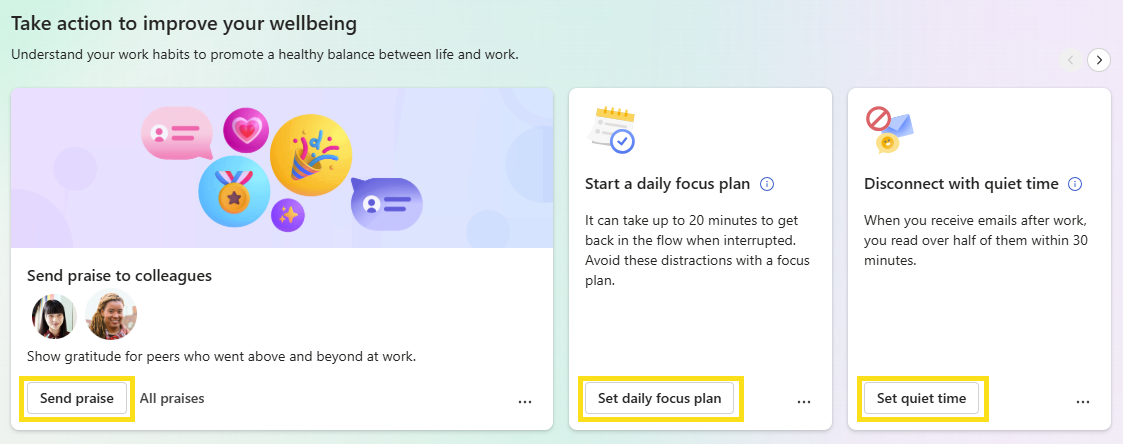
目標に合ったトピックを選び、カードの下部にあるアクション ボタンを選択します。 たとえば、新しいスキルを学習するために毎日の時間を予約する場合は、[学習計画の時間の作成] カードの [時間の確保] ボタンを選択します。
ヒント
すべてのオプションを見つけるには、右端のカードの上にある矢印を使用します。
確認メッセージを使用すると、Viva Insights が予定表の時間を予約したことを知ることができます。 どの曜日と時間を確保するかを変更するには、[設定の 変更 ] リンクを選択します。
設定を変更するか、時間管理機能の使用を停止する
機能の使用を停止するオプションを含む、時間管理機能の設定を取得するには:
Viva Insights アプリの右上隅にある省略記号 (...) を選択し、[設定] を選択 します。
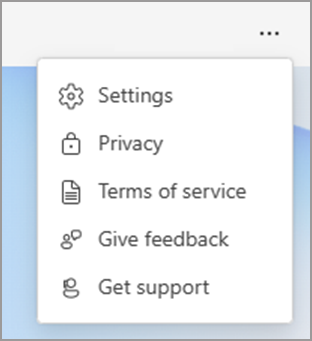
左側のウィンドウで [ 保護時間 ] を選択します。
設定を変更する
機能の設定を変更するには、下にスクロールしてその機能を見つけて変更します。
- 休憩の場合は、休憩期間を 5 分、10 分、15 分、または 30 分に選択します。
- 学習のために、毎週学習する時間 (30 分、1 時間、または 2 時間) と、午前と午後のどちらで学習するかを選択します。
- メッセージの場合は、毎日必要なキャッチアップ時間 (15 分、30 分、または 1 時間) と、午前と午後のどちらをキャッチアップするかを選択します。
- ランチの場合は、時間を設定し、 この時間を保護するために定期的な予定表イベントを追加するかどうかを選択します。
機能の使用を停止する
時間管理機能の使用を停止するには:
- 使用を停止する機能の右側にある [ プランを残 す] ボタンを選択します。
- 確認メッセージが表示されます。 [ プランを残す] を選択します。
自動予約について
Viva Insights で時間管理機能の使用を開始すると、予定表に時刻が自動的に表示され、選択した機能の予約時間 (たとえば、メッセージに追いつくなど) が自動的に見つかります。 自動予約の詳細については、 Viva Insights が時刻を自動的に予約する方法 に関する記事を参照してください。