共有フォーカス プランを開始するには、Premium Viva Insights サブスクリプションが必要です。 詳細については、「 プランと環境」を参照してください。 共有フォーカス プランに参加するために、Premium Viva Insights サブスクリプションを持っている必要はありません。
注
この記事では、グループ間で共有されるフォーカス プランについて説明します。 予定表の時間をブロックしてフォーカスを設定するだけの場合は、こちらの フォーカス プラン に関する記事を参照してください。
Microsoft Viva Insightsの共有フォーカス プランは、チームが毎日、中断なく作業を完了するための時間を予約するのに役立ちます。 この計画は、同僚と共有される生産性の習慣を構築するのにも役立ちます。
共有フォーカス プランを作成する
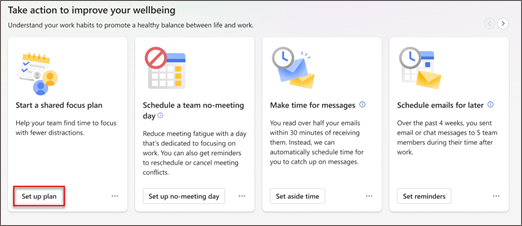
[ ウェルビーイング ] タブで、[アクションを 実行してウェルビーイングを向上させる ] セクションに移動します。
[共有フォーカス プランの開始] カードを見つけて、[プランのセットアップ] ボタンを選択します。
[ 共有フォーカス プランの設定] で、次を選択します。
- 共有フォーカス プランに招待するユーザー。
検索バーを使用して、名前でユーザーを検索します。
- チームが 1 日に集中する時間数。
- 午前または午後にフォーカス時間をスケジュールするかどうか。
- チームに焦点を当てる最も早い。
- Teams リマインダーのフォーカスを開始するかどうか。
- フォーカス時間中に Teams 通知を無音にするかどうか。
- カスタム メッセージを追加するかどうか。
その場合は、指定されたテキスト ボックスにメッセージを追加します。
- 招待を送信する準備ができたら、[ 共有] を選択します。
招待を送信すると、Viva Insights から Teams で招待者に通知が送信されます。
共有フォーカス プランに参加する
他のユーザーが共有会議プランに参加するよう招待すると、Teams で招待を受け取ります。 通知を選択してプランの設定を表示し、それに参加するかどうかを選択します。
参加オプションは、フォーカス プランに既に登録されているかどうかによって異なります。
現在フォーカス プランに登録していない場合は、[ プランに参加] を選択すると、開催者が設定した設定に基づいて時間が自動的に予約されます。 参加すると、確認カードが表示されます。 設定を変更する必要がある場合は、そこで [ 設定の変更 ] を選択します。
参加しない場合は、通知の右上隅にある [X ] を選択します。 招待は [Wellbeing]\(ウェルビーイング\) タブに残るので、気が変わった場合は後で参加できます。
フォーカス プランに既に登録されている場合は、次を選択できます。
-
参加プラン。これにより、個々のプランから共有プランに切り替わる。
- 設定を編集します。これにより、個々のプランから共有プランに切り替わりますが、最初に設定の一部を変更できます。 1 日あたりのフォーカス時間、フォーカス時、フォーカス時間中に Teams 通知を無音にするかどうかを調整します。 次に、[ プランに参加] を選択します。
参加しない場合は、通知の右上隅にある [X ] を選択します。 個々のプランに登録されたままですが、この新しい共有プランに参加しないでください。 招待は [Wellbeing]\(ウェルビーイング\) タブに残るので、気が変わった場合は後で参加できます。
プランの詳細の表示と編集
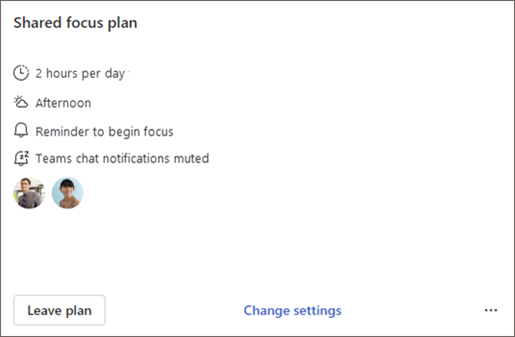
- 共有フォーカス プランの詳細を表示するには、[ウェルビーイング] タブの [ 進行状況の追跡 ] セクションに移動します。
- セクション ヘッダーの右にある矢印を使用して、[共有フォーカス プラン] カードを見つけます。 ここでは、プランの設定の概要を取得します。チームが 1 日にフォーカスする時間、フォーカス時間が発生した時刻、フォーカス時間を開始するためのリマインダーを受け取るかどうか、Viva Insights がフォーカス時間中に Teams チャットをミュートするかどうか。
- これらの設定のいずれかを変更するには、[設定の 変更] を選択します。
プランを残す
[共有フォーカス プラン] カードを使用してプランを残すこともできます。 [ プランを残す] を選択し、退出することを確認します。
注
共有フォーカス プランを 参加者として残しても、他のユーザーは削除されません。 他のプランの参加者は、フォーカス プランを離れるまでフォーカス プランにとどまり続けます。 共有フォーカス プランを 整理する場合は、すべての参加者のプランを終了します。
個人用フォーカス プランがある場合は、共有フォーカス プランを終了した後でも、そのプランに登録されます。 個人用フォーカス プランから離れるか、設定を変更するには、 フォーカス プランのドキュメントを参照してください。
概念
Viva Insights がフォーカス時間をスケジュールする方法については、「 フォーカス プラン」を参照してください。
