
SUMPRODUCT 関数は、対応する範囲または配列の積の合計を返します。 基本演算は乗算ですが、足し算、減算、除算も可能です。
この例では、SUMPRODUCT を使用して特定のアイテムとサイズの合計売上を返します。
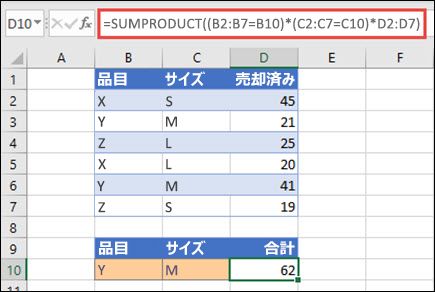 SUMPRODUCT は、アイテム Y/サイズ M のすべてのインスタンスに一致し、それらを合計します。したがって、この例では、21 に 41 を加えると 62 になります。
構文
既定の演算 (乗算) を使用するには:
=SUMPRODUCT(array1, [array2], [array3], ...)
SUMPRODUCT 関数の書式には、次の引数があります。
| 引数 | 説明 |
|---|---|
|
array1 必須 |
計算の対象となる要素を含む最初の配列引数を指定します。 |
|
[array2], [array3],... 省略可能 |
計算の対象となる要素を含む、2 から 255 個までの配列引数を指定します。 |
他の算術演算を実行するには
通常どおり SUMPRODUCT を使用しますが、配列引数を区切るコンマを必要な算術演算子 (*、/、+、-) に置き換えます。 すべての操作が実行されると、通常どおり結果が合計されます。
注
算術演算子を使用する場合は、配列引数をかっこで囲み、かっこを使用して配列引数をグループ化し、算術演算の順序を制御することを検討してください。
解説
- 引数となる配列は、行数と列数が等しい配列である必要があります。 行数と列数が等しくない場合は、エラー値 #VALUE! が返されます。 たとえば、= SUMPRODUCT(C2:C10,D2:D5) は、範囲のサイズが同じではないため、エラーを返します。
- SUMPRODUCT では、数値以外の配列エントリはゼロであるかのように扱われます。
- 最適なパフォーマンスを得るために、完全な列参照と共に SUMPRODUCT を使用しないでください。 = SUMPRODUCT(A:A,B:B)を考慮します。ここで、関数は列Aの1,048,576セルに列Bの1,048,576セルを乗算してから加算します。
例 1
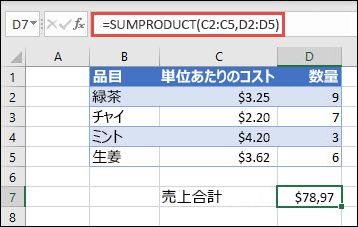
上記のサンプル リストを使用して数式を作成するには、「=SUMPRODUCT(C2:C5,D2:D5)」と入力し、 Enter キーを押します。 列 C の各セルに、列 D の同じ行の対応するセルが乗算され、結果が加算されます。 食料品の合計金額は 78.97 ドルです。
同じ結果が得られる長い数式を入力するには、「=C2*D2+C3*D3+C4*D4+C5*D5」と入力して 、Enter キーを押します。 Enter キーを押すと、結果は同じ $78.97 になります。 セル C2 に D2 が乗算され、その結果がセル C3 にセル D3 を掛けた結果に加算されます。
使用例 2
次の例では、SUMPRODUCT を使用して、販売代理店別の純売上合計を返します。この場合、代理店別の総売上と経費の両方があります。 今回は、標準の Excel 範囲ではなく構造化参照を使用する Excel テーブルを使用しています。 ここでは、売上、経費、エージェントの範囲が名前で参照されていることがわかります。
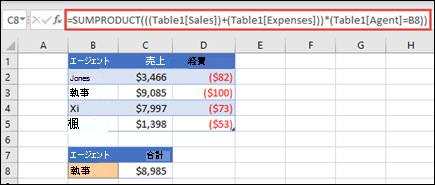 数式は =SUMPRODUCT(((Table1[売上高])+(Table1[経費]))*(Table1[エージェント]=B8)) であり、セル B8 にリストされているエージェントのすべての売上と経費の合計を返します。
使用例 3
この例では、特定の地域によって販売された特定のアイテムの合計を返します。 この場合、東部地域は何本のさくらんぼを売ったのでしょうか?
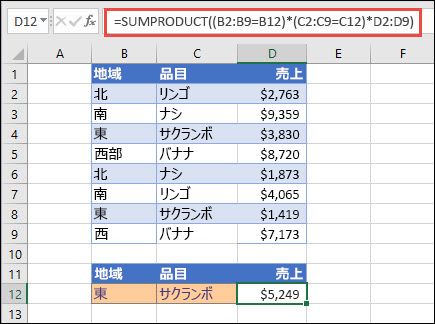 ここでは、数式は =SUMPRODUCT((B2:B9=B12)*(C2:C9=C12)*D2:D9 となります。 最初に、イーストの出現数に、一致するサクランボの出現数を掛けます。 最後に、[売上高] 列の対応する行の値を合計します。 Excel でこれがどのように計算されるかを確認するには、数式セルを選択し、[数式>数式の評価]>[評価] に移動します。
補足説明
Excel 技術コミュニティの専門家にいつでも質問するか、コミュニティでサポートを受けることができます。