
XMATCH 関数は、指定された項目を配列内またはセル範囲内で検索し、項目の相対位置を返します。
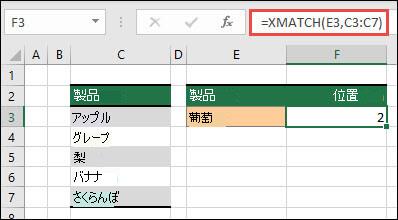
セル C3 から C7 に製品の一覧があり、セル E3 の製品が一覧内のどこにあるかを調べたいとします。 ここでは、XMATCH を使用して、リスト内での項目の位置を判断します。
構文
XMATCH 関数は、項目を配列内またはセル範囲内で検索し、相対位置を返します。
=XMATCH(lookup_value, lookup_array, [match_mode], [search_mode])
| 引数 | 説明 |
|---|---|
|
検索値 必須 |
参照値 |
|
検索範囲 必須 |
検索する配列または範囲 |
|
[一致モード] オプション |
一致の種類を指定します: 0 - 完全一致 (既定) -1 - 完全一致または最も近い小さな値の項目 1 - 完全一致または最も近い大きな値の項目 2 - *、?、および 〜 が特別な意味を持つワイルドカードの一致。 |
|
[検索モード] オプション |
検索モードを指定します。 1 - 先頭から末尾へ検索 (既定) -1 - 末尾から先頭へ検索 (逆方向検索)。 2 - 昇順で並べ替えられた検索範囲を使用してバイナリ検索を実行します。 並べ替えられていない場合、無効な結果が返されます。 -2 - 降順で並べ替えられた検索範囲を使用してバイナリ検索を実行します。 並べ替えられていない場合、無効な結果が返されます。 |
使用例
使用例 1
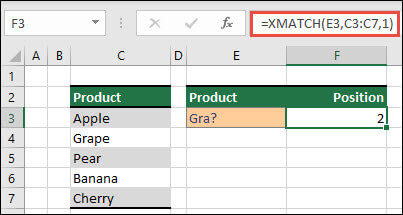
"Gra" の値と完全に一致する、または最も近い最初の語句の正確な位置は、次の例で決定されます。
数式: XMATCH(E3,C3:C7,1)
使用例 2
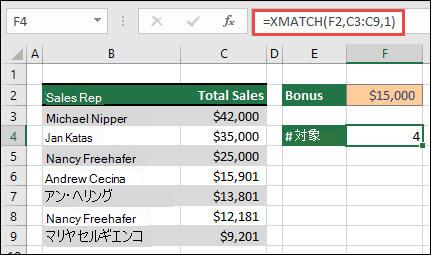
ボーナスの対象となる営業担当者の数は、次の例で決定されます。 リスト内の最も近いアイテムまたは完全一致を検出するために、match_modeに 1 が使用されます。ただし、データは数値であるため、値の個数を返します。 この場合、ボーナス額を超える営業担当者は 4 人いたため、関数は 4 になります。
Formula=XMATCH(F2,C3:C9,1)
使用例 3
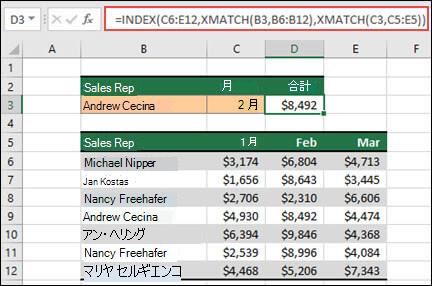
次に、INDEX/XMATCH/XMATCH の組み合わせを使用して、垂直方向と水平方向の同時参照を実行します。 この場合は、特定の営業担当者と月の売上合計を返す必要があります。 これは、 INDEX メソッドと MATCH メソッドを組み合わせるのと同等ですが、引数は少なくて済みます。
Formula=INDEX(C6:E12,XMATCH(B3,B6:B12),XMATCH(C3,C5:E5))
使用例 4
さらに、XMATCH を使用して配列内の値を返すこともできます。 たとえば、= XMATCH(4,{5,4,3,2,1} の場合、4 は配列の 2 番目のエントリであるため、2 が提供されます。 この完全一致の場合、= XMATCH(4.5,{5,4,3,2,1},1) は 1 を生成しますが、match_mode引数 (1) は完全一致または最も近い大きな値の項目、つまり 5 を返すように構成されています。
補足説明
Excel 技術コミュニティの専門家にいつでも質問するか、コミュニティでサポートを受けることができます。