
Excel では、ワークシート (またはシート) のデータの書式設定がこれまでになく簡単になりました。 いくつかの高速かつ簡単な方法を使用して、データを効果的に表示する本格的な外観のワークシートを作成できます。 たとえば、ドキュメント テーマを使用して、すべての Excel スプレッドシート全体で統一された外観にしたり、スタイルを使用して定義済みの形式を適用したり、その他の手動書式設定機能を使用して重要なデータを強調したりできます。
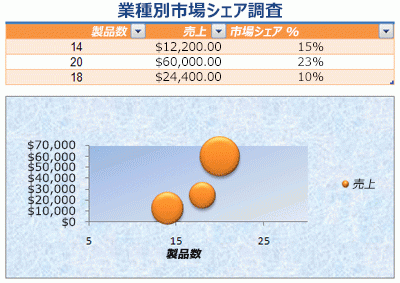
ドキュメント テーマの操作
ドキュメント テーマとは、ワークシートのデータや他のアイテム (テーブル、ピボットテーブル、グラフなど) を書式設定するときに使用できる、色、フォント、効果 (線のスタイルや塗りつぶし効果など) の定義済みのセットです。 統一感のあるプロフェッショナルな外観を実現するには、すべての Excel ブックとその他の Office リリース ドキュメントにドキュメント テーマを適用できます。
会社が使用できる企業ドキュメント テーマを提供する場合もあれば、Excel で使用できるさまざまな定義済みのドキュメント テーマから選択することもできます。 必要に応じて、ドキュメント テーマの基になるテーマの色、フォント、または効果のいずれかまたはすべてを変更して、独自のドキュメント テーマを作成することもできます。
ワークシートのデータを書式設定する前に、使用するドキュメント テーマを適用すると、ワークシート データに適用する書式設定で、そのドキュメント テーマによって決定される色、フォント、および効果を使用できるようになります。
ドキュメント テーマの操作方法の詳細については、「 ドキュメント テーマを適用またはカスタマイズする」を参照してください。
スタイルを使用してデータをすばやく書式設定する
スタイルは、データ、テーブル、グラフ、ピボットテーブル、図形、または図の外観を変更するために適用できる、定義済みの形式 (多くの場合はテーマベースの形式) です。 定義済みのスタイルではニーズを満たさない場合は、スタイルをカスタマイズできます。 グラフの場合は、グラフ スタイルをカスタマイズし、再利用できるグラフ テンプレートとして保存できます。
書式設定するデータに応じて、Excel では次のスタイルを使用できます。
-
セルのスタイル 1 つの手順で複数の書式を適用し、セルの書式を統一するには、セル スタイルを使用できます。 セル スタイルは、フォントとフォント サイズ、数値の書式設定、セルの罫線、セルの網かけなど、一連の定義済みの書式設定特性です。 他のユーザーが特定のセルを変更できないようにするために、セルをロックするセル スタイルを使用することもできます。
Excel には、適用できる定義済みのセル スタイルがいくつかあります。 必要に応じて、定義済みのセル スタイルを変更してカスタム セル スタイルを作成できます。
一部のセル スタイルは、ブック全体に適用されているドキュメントのテーマに基づいています。 別の文書のテーマに切り替えると、これらのセル スタイルは新しい文書のテーマに合わせて更新されます。
セル スタイルの操作方法の詳細については、「 セル スタイルを適用、作成、または削除する」を参照してください。 -
表のスタイル Excel のテーブルにデザイナー品質の本格的な書式をすばやく追加するには、定義済みのテーブル スタイルまたはカスタムのテーブル スタイルを適用できます。 定義済みの代替行スタイルのいずれかを選択すると、Excel では行をフィルター処理したり、非表示にしたり、並べ替えたりしても、交互の行パターンが維持されます。
表スタイルの操作方法の詳細については、「 Excel の表の書式を設定する」を参照してください。 -
ピボットテーブル スタイル ピボットテーブルを書式設定するには、定義済みまたはカスタムのピボットテーブル スタイルをすばやく適用できます。 Excel のテーブルと同様に、行をフィルター処理したり、非表示にしたり、並べ替えたりするときに代替行のパターンを保持する定義済みの代替行スタイルを選択できます。
ピボットテーブル スタイルの操作方法の詳細については、「 ピボットテーブル レポートのレイアウトと書式をデザインする」を参照してください。 -
グラフ スタイル グラフに事前定義されたスタイルを適用します。 Excel には、選択できるさまざまな便利な定義済みのグラフ スタイルが用意されており、個々のグラフ要素のスタイルを手動で変更することで、必要に応じてスタイルをさらにカスタマイズできます。 カスタム グラフ スタイルを保存することはできませんが、グラフ テンプレートとしてグラフ全体を保存して、同様のグラフを作成するために使用できます。
グラフ スタイルの操作方法の詳細については、「 グラフのレイアウトまたはスタイルを変更する」を参照してください。
手動でのデータの書式設定
特定のデータ (テキストや数字など) を目立たせるには、データを手動で書式設定できます。 テーマのフォントを選択するか、テーマの色を使用しない限り、手動で書式設定する際には、ブックのドキュメントのテーマには基づいていません。文書のテーマを変更しても、手動で書式設定は変わりません。 セルまたは範囲内のすべてのデータを同時に手動で書式設定できますが、この方法を使用して個々の文字を書式設定することもできます。
データを手動で書式設定する方法の詳細については、「 セル内のテキストの書式設定」を参照してください。
罫線や色を使ってデータを強調する
ワークシート上の異なる種類の情報を区別し、ワークシートをスキャンしやすくするために、セルまたは範囲の周囲に罫線を追加することができます。 視認性を高め、特定のデータに注意を引くために、単色の背景色または特定の色のパターンでセルを網掛けすることもできます。
すべてのワークシート データにカラフルな背景を追加する場合は、画像をシートの背景として使用することもできます。 ただし、シートの背景は印刷できません。背景はワークシートの画面上の表示を向上させるだけです。
罫線や色の使用方法については、次を参照してください。
データの配置または向きの変更
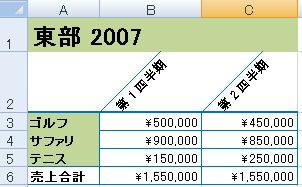
ワークシートのデータを最適に表示するには、セル内のテキストの位置を変更することができます。 セルの内容の配置を変更したり、インデントを使用して間隔を調整したり、データを回転して異なる角度で表示したりできます。
データの回転は、列見出しが列内のデータよりも広い場合に特に便利です。 不必要に幅の広い列や省略ラベルを作成する代わりに、列見出しのテキストを回転できます。
データの配置または向きを変更する方法の詳細については、「 セル内のデータの位置を変更する」を参照してください。
既存の形式を他のデータにコピーする
ワークシートの一部のセルを既に希望どおりに書式設定している場合は、それらの書式だけを他のセルまたは範囲にコピーする方法がいくつかあります。
クリップボード コマンド
- ホーム>貼り付け>形式を選択して貼り付け > 書式を貼り付ける。
-
ホーム>[書式のコピー/貼り付け
![] ボタンの画像](media/formatpainterps.gif) .
.
右クリック コマンド
- ポインターが十字線に変わるまで、選択したセルの端にマウスをポイントします。
- 選択範囲を右クリックしたまま範囲までドラッグし、離します。
- [ ここにコピー] を形式のみとして選択します。
ヒント Mac でシングル ボタン マウスまたはトラックパッドを使用している場合は、右クリックの代わりに Control + クリックを使用します。
範囲拡張
既に書式を設定したデータ範囲の末尾に行を入力し、その書式が前の 5 行のうち少なくとも 3 行に表示される場合、データ範囲書式は自動的に追加の行に拡張されます。 データ範囲の形式と数式を拡張するオプションは既定でオンになっていますが、オンまたはオフにすることができます。
- [ファイル>オプション]>詳細設定>日付範囲と数式の拡張 ([編集オプション] の下) を選択します。