
Study and Learn エージェントを検索します。Web または Windows デスクトップで Microsoft Copilot アプリを開きます。 左側のナビゲーション ウィンドウで Study and Learn エージェントを探します。 [Chat] ドロップダウン メニューでも見つけることができます。
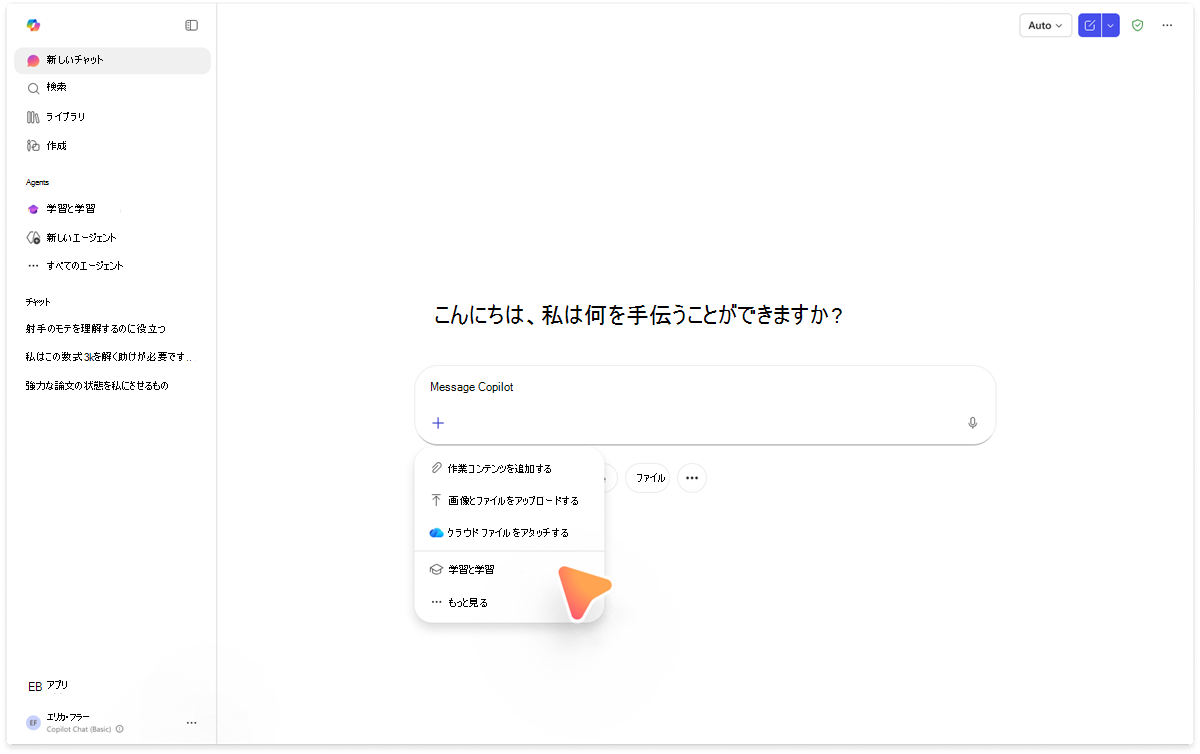
優先言語を選択します。 Study and Learn は、[英語以外の 40 の言語 (米国)](Study and Learn エージェントのローカライズされたエクスペリエンス) で利用できるようになりました。
スレッドを開始する: スタディおよび学習エージェントを選択して、新規チャットを開きます。 任意のトピックについて質問することから始めるか、独自の学習教材 (ドキュメント、スライド、PDF、URL) をアップロードして、特定のコンテンツで会話を進めることができます。
学習アクティビティの使用: 学習内容に基づいて、フラッシュカード、クイズ、マッチング演習、または空白埋めアクティビティを作成するようにエージェントに依頼します。 エージェントは、あなた自身の資料またはあなたが調査しているトピックからこれらを生成します。
デプロイおよびオンボードのリソース: ユーザーが異なれば、Study and Learn エージェントへのアプローチも異なります。 ここでは、学生、教師、IT 管理者向けにカスタマイズしたオンボーディングのヒントとベスト プラクティスを紹介します。
プライバシーと責任ある AI: Microsoft は、プライバシーと責任ある AI の原則に基づいた強固な基盤を備えた Study and Learn エージェントを構築しました。 ここでは、データの取り扱い方法と、どのようなセーフガードが講じられていますかを示します。
