
Copilot ノートブックにアクセスできるようになったら、Copilot ノートブック学習ガイドを簡単に作成できます。
注
Copilot ノートブックに 学習ガイド オプションが表示されない場合は、アカウントがまだ有効になっていない可能性があります。 学校またはエンタープライズ環境では、IT 管理者がテナントを Copilot ノートブック プレビューに登録し、適切なライセンスを割り当てていることを確認します。 未成年 (13 歳未満) の場合、またはアカウントに必要な同意情報がない場合は、アクセスは許可されません。 このような場合は、アカウントの 年齢グループ と 同意 の設定について管理者に問い合わせてください。 これらの設定は、あなたが 13+ であり、Copilot 機能を使用するために必要な同意があることを示す必要があります。
Copilot ノートブックで学習ガイドを作成するには:
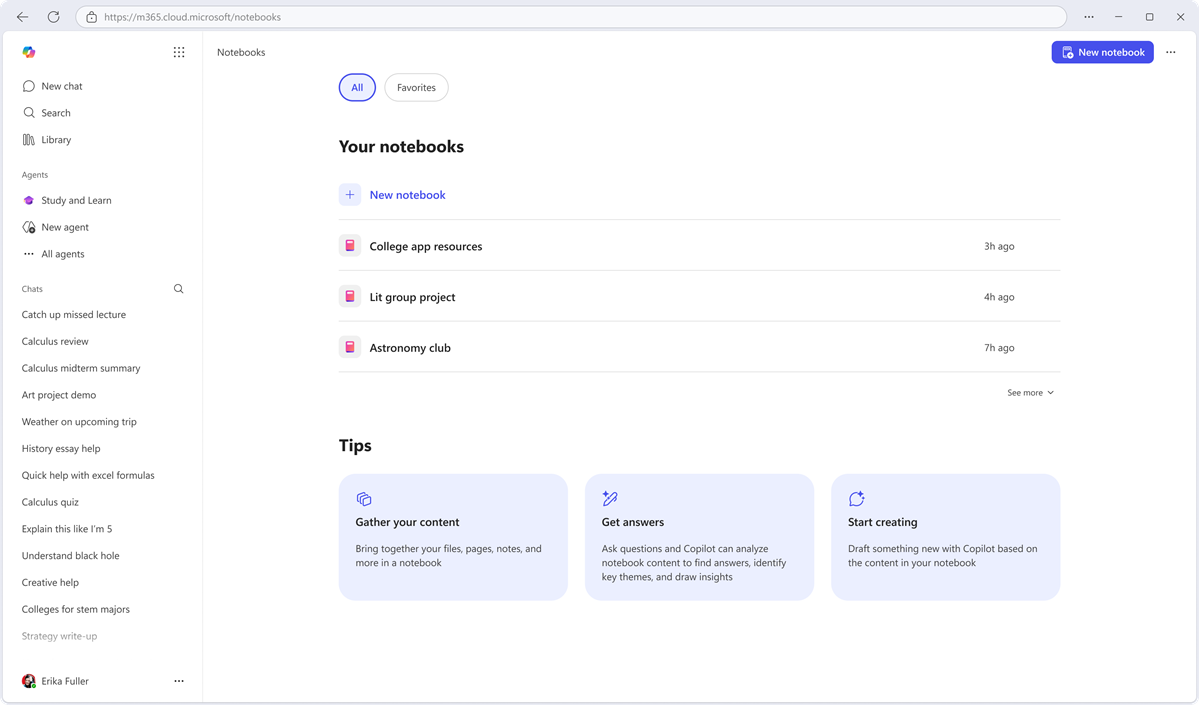
Copilot ノートブックを開く: M365 Copilot アプリ (または Windows 上の OneNote) を起動し、ナビゲーション ウィンドウから [ノートブック] に移動します。 ここで、新しいノートブックを作成したり、既存のノートブックを開くことができます。 ノートブックに明確な名前を付けます (例: "心臓の解剖学")。
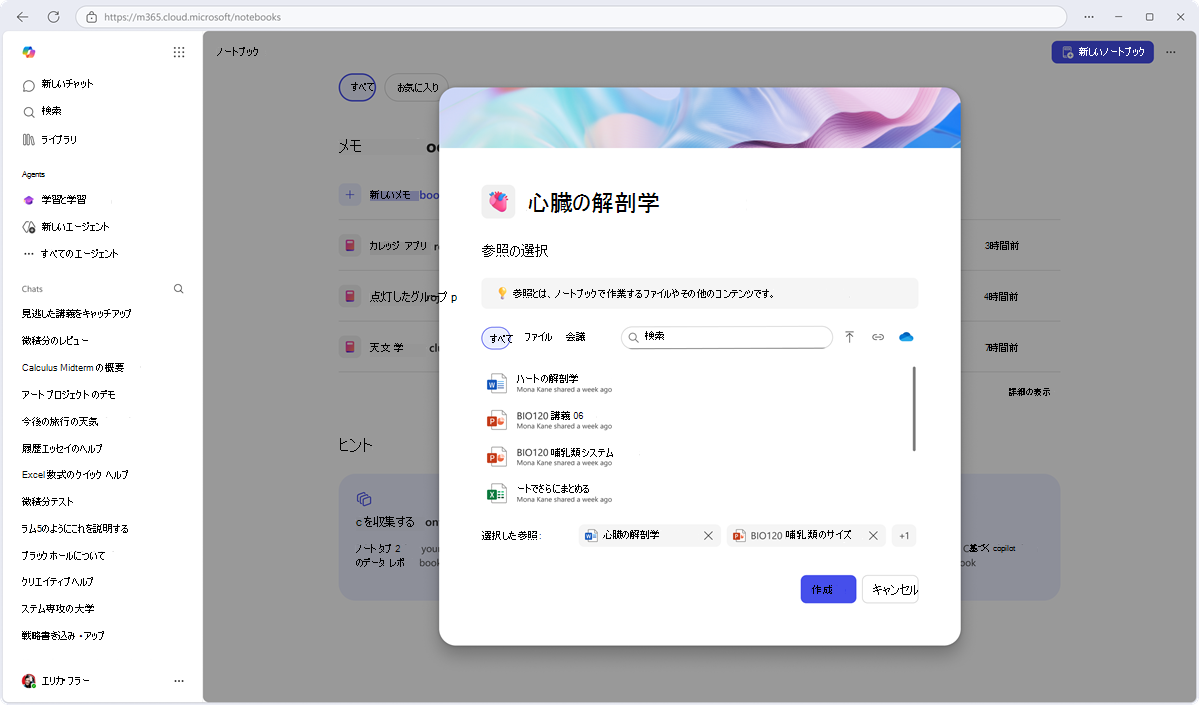
学習教材を参照として追加します。 Copilot ノートブックで、学習する 参考文献 ("基礎となる" ドキュメント) を選択します。 Word、Excel、PowerPoint、PDF、OneNote、Copilot ページ、さらには Teams 会議ノートなど、さまざまなファイルの種類を追加できます。 このファイルのコレクションは、学習ガイドの基礎となります。
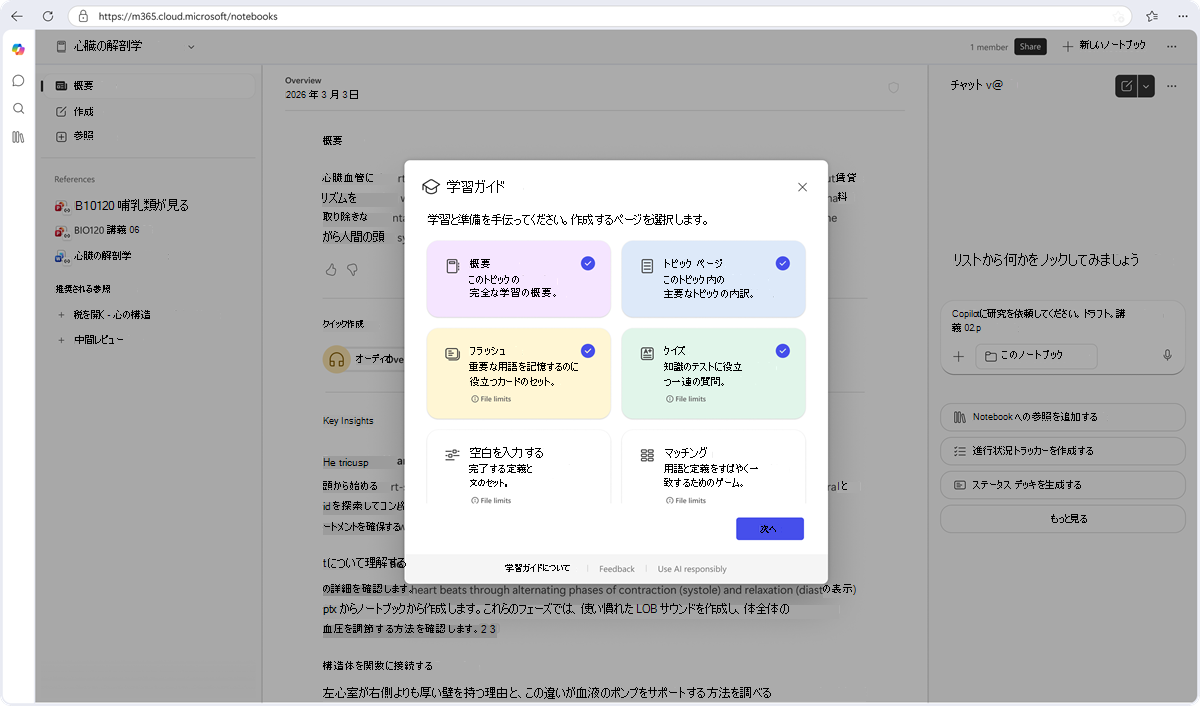
学習ガイドを生成する: ノートブックのホーム ページで、Copilot ノートブックの [参照 ] ウィンドウの左側のナビゲーション バーにある [+] 記号を選択し、[ 学習ガイド ] オプションを選択します。 Copilot は、学習ガイドで使用するページとアクティビティを選択するように求めます。 既定では、[概要] ページが常に作成されます。 また、基礎となるドキュメント、フラッシュカード、クイズ、空穴埋め、マッチング アクティビティでカバーされている主要なトピックごとに 1 つずつトピック ページ を含めることもできます。
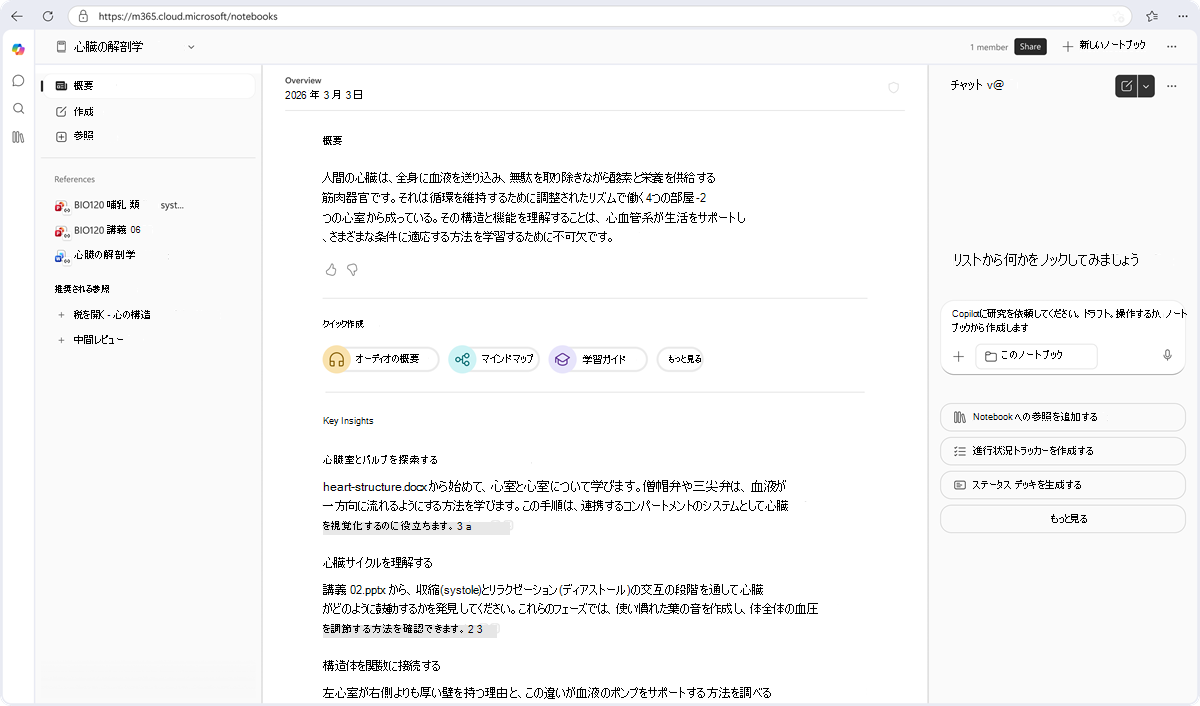
スタディガイドを作成しましょう。 選択したページを確認すると、スタディガイドの作成が開始されます。 この処理には数分かかる場合があります。 完了までの進行状況を示す進行状況バーが表示されます。 ページは、作成時に Copilot ノートブックの左側のナビゲーションにある [作成済みコンテンツ] 領域に表示されます。 ページが表示されたらすぐに読み始めることができます。
注
参照の合計ファイル サイズが 100,000 文字を超える場合 (この制限の修正が現在進行中)、または参照に機密または機密性の高い機密ラベルが付いたファイルが含まれている場合、学習ガイドは引き続き要約ページとトピック ページを生成します。 ただし、学習アクティビティ (フラッシュカード、クイズ、空穴埋め、マッチング) は作成できない場合があります。 作成が完了すると、エラー メッセージが表示されます。
レビューと絞り込み: これで、学習ガイドが OneNote/Copilot ノートブックに保存されます。 これらのページは、自分 (およびノートブックを明示的に共有しているユーザー) だけが表示できます。既定ではプライベートです。 少し時間を取ってコンテンツをざっと見てください。 通常の Copilot ページと同じように、任意のページを編集できます。 たとえば、独自のメモを追加したり、言い回しを調整したり、重要なポイントを強調表示したりできます。 後でノートブックに新しい参照資料を追加した場合、ページを再生成してガイドを新しい情報で更新することもできます。 このプロセスにより、学習ガイドページの新しいコピーが作成されます。
