

Microsoft Reflect は、学習者の幸福状況に関する分析情報を取得し、より幸せで健全な学習コミュニティを構築するためのインパクトのあるチェックインを作成するのに役立ちます。すべてを 1 つの使いやすいアプリを通じて行うことができます。
注
この記事は、Microsoft Teams for Education の Reflect の使用を開始するのに役立ちます。 Reflect は Web アプリケーションとしても利用できるため、デスクトップ、タブレット、モバイルなど、任意のデバイスのブラウザから簡単に使用できます。別のアプリをダウンロードする必要はありません。 Web アプリケーションとして Reflect を使用する方法の詳細については、こちらをご覧ください。
Teams のリフレクトはプリインストールされており、すべてのクラスとスタッフ チームに無料で利用でき、学生や同僚とのチェックインを簡単に行うことができます。
教室環境で Reflect を利用すると、共有や傾聴の機会を定期的に提供することで、生徒が自分の感情を認識し、コントロールできるように支援します。 Reflect は、学習者の感情の語彙を増やし、仲間への共感を深めると同時に、教師に貴重なフィードバックを提供して健全なクラス コミュニティを育みます。
Reflect では、学習者は絵文字と、60 種類の異なる感情を魅力的で遊び心のある方法で表現する、すべての年齢に適した研究に裏付けられたキャラクターである Feelings Monster を使用してチェックに応答します。 このアプローチは、学習者が自分の感情を真に特定し、名前を付けるのに役立ち、それによって感情の粒度の成長を促進します。
研究によると、社会的および感情的なスキルを明示的に教えることで、生徒の学業成績と行動成績が向上し、生涯にわたってプラスの影響を与えることが示されています。
Reflect チェックインを作成する
社会的感情学習をルーチンの一部にすることで、強力なクラス コミュニティを構築します。
1. 目的のクラスに移動し、[ リフレクト] タブを選択します。
- ここから、最近のチェックを確認できます。いずれかのチェックを選択すると、学生の回答が表示されます。
2. [新規チェックイン] を選択します。
3. [新規チェックイン] 画面で、利用可能な質問から選択するか、文語語幹を使用して独自の質問を作成するか、ギャラリーを探索してアイデアを得ます。
ヒント
独自の質問を作成するときは、ネガティブな経験を正常化し、真の興味を高めるため、回答にあらゆる感情を誘う質問を選択してください。
4. 下部から [設定] を選択して、チェックインをカスタマイズできます。
注
チェックインの作成を効率化するために、設定は次回のチェックインのために自動的に保存されますが、いつでも更新できます。
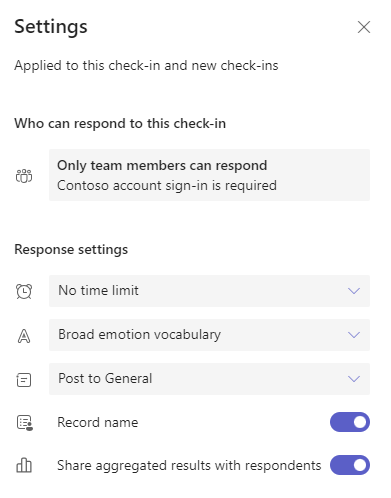
設定ウィンドウでは、次のことができます。
回答を受け取るためにチェックインを開いておく時間を決定します。
どの語彙セットがクラスに最も適しているかを決めます。
幅広い感情の語彙には 、生徒の語彙を増やすのに役立つ 50 を超える多様な感情の単語が含まれています。
簡略化された感情の語彙は、圧倒感を軽減するために、より少ない、より基本的な感情に焦点を当てています。
このチェックインに関する通知をどのチャネルに投稿するかを決定します。
チェックイン レスポンダーの名前を記録するかどうかを決定します。
注
レスポンダ名を記録すると、どのような場合でも結果が表示されます。 名前を記録しない場合、回答者が誤って特定されることを防ぐために、回答が少なくとも 3 つある場合にのみ結果が表示されます。
- 集計結果を回答者と共有するかどうかを決定します。
注
このオプションを有効にすると、回答のチェックインが閉じられているとき、および回答が少なくとも 3 つある場合にのみ、集計結果が回答者と共有され、回答者が誤って特定されることがなくなります。
7. [チェックインの作成] を選択します。
Reflect チェックインの投稿が表示され、気持ちを共有する機会について学生に通知されます。
ヒント
チェックを作成する前に、[プレビュー] を選択して、レスポンダー エクスペリエンスを確認できます。


学生の省察を表示する
特定の Reflect チェックインの詳細データを表示するには、以下の手順に従ってください。
- [ リフレクト] タブに移動します。
- 一覧からチェックインを選択します。
ヒント
チェックが終了するまで待つ必要はありません。 学生が回答すると、教師が省察を表示できるようになります。
- [感情のモンスター] の上にマウス ポインターを置くと、学生の名前と感情の詳細が表示されます。
- [ 名前を非表示にして 、一緒に表示して、共感構築ツールとして安全に投影する] を選択します。
- このチェックインを管理し、回答を追跡するための他のオプションを見つけるには、右上隅にある [...] ボタンをクリックします。
以下のオプションが表示されます。
レスポンダーの詳細がないピアとビューを共有する場合は、[ イメージとして保存] を選択します。
[ 回答の分布 ] を選択して、選択した絵文字の回答者に基づいて回答を表示します。 配布ビューで、絵文字タブを選択すると以下が表示されます。
どのユーザーがその絵文字を選んだか。
彼らが自分の感情をどのように名付けたか。
彼らが以前の考察にどのように反応したか。 以前の絵文字の上にマウス ポインターを置くと、それをどのように定義したか、そして日付が表示されます。
学生の名前を選択し、[ 会話を開始 ] を選択して、Reflect から直接学生にメッセージを送信します。


Reflect のプライバシー
学生は、アプリで自分の完全な Reflect のみを見ることができます。 教師が [集計結果を回答者と共有する] を選択すると回答の分布を確認できますが、このオプションをオフに切り替えると、より匿名化されたエクスペリエンスが作成されます。
Reflect は、Microsoft 365 の一部として、GDPR や FERPA など、データの収集と使用に関する地域および業界固有の規制に準拠しています。


![[回答] ページの呼吸法エントリポイントのスクリーンショット。テキストは次のとおりです 私たちは皆、時々ストレスを感じることがありますが、呼吸に集中することで、よりコントロールできていると感じることができます。1 分かけて、不快な感情を呼吸で管理する練習をしてください。[再生] ボタン付き。](media/breathing-exercises.png)