
ブックにタスクを記録して、Copilot in Excel を使用して再利用可能なカスタム スキルを作成します。 Copilot は、ブックの変更を記録し、不明な点について質問し、同様のブックで使用できるスキルを作成します。
スキルの記録は、Excel で マクロ レコーダー を使用するのと似ています。 コードの代わりに、Copilot が手順の背後にある目的と方法を把握した指示を作成します。 このスキルは、記録内の正確なセルへの変更を繰り返すのではなく、新しいデータに適応させることができます。
注
スキルの記録は運用環境にロールアウトされています。 [ スキルの記録] が表示されない場合は、この機能がまだ利用できない可能性があります。
重要
Excel の Copilot と使用可能なモデルは急速に進化しています。 記録されたスキルは、モデルごと、また時間の経過とともに動作が異なる場合があります。 保存する前にスキルを確認し、使用するたびに結果を確認します。
スキルを記録する
- タスクを示すブックを開き、Excel の右下隅にある Copilot アイコンを選択します。
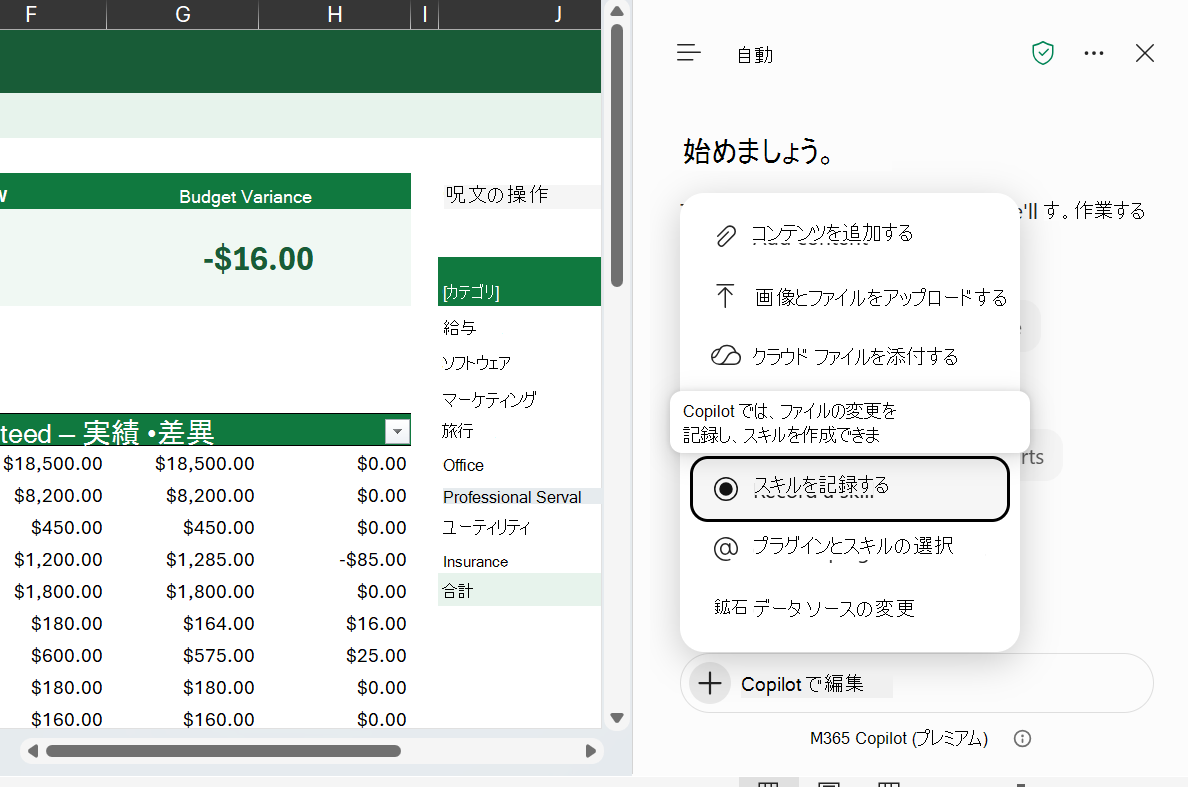
- [Copilot] ウィンドウで、プロンプト フィールドの [追加 ] メニューを選択し、[ スキルの記録] を選択します。
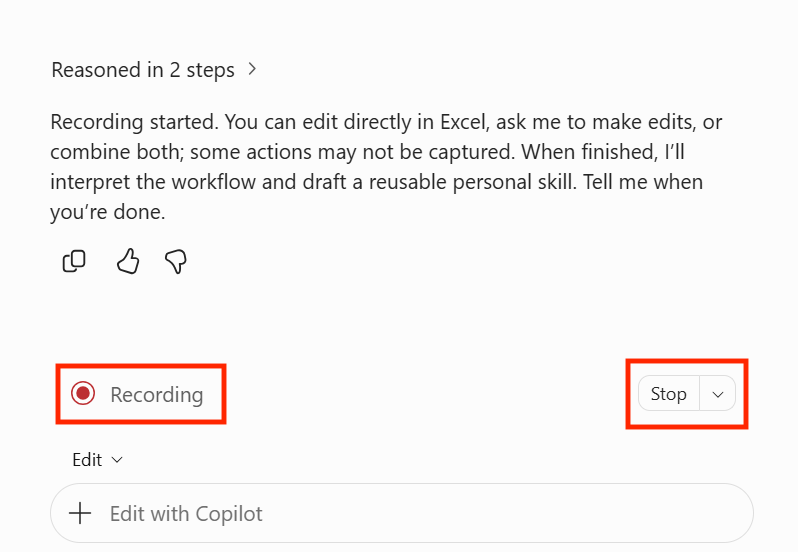
- Copilot が準備完了を確認するのを待ちます。 レ コーディング バーは、レコーディングがアクティブな間、プロンプト フィールドの上に表示されます。
- ブックでタスクを完了します。 たとえば、ワークシートを追加したり、数式を入力したり、テーブルを作成したり、グラフを作成したりできます。
- 完了したら、右下隅の [停止 ] を選択します。 プロンプト フィールドに「 記録停止 」と入力することもできます。
スキルを確認して保存する
記録を停止すると、Copilot は変更を確認し、毎回同じままにする必要があるものと変更する必要があるものを特定します。 記録の値、セル アドレス、ワークシート名は、特に Copilot に指示しない限り、固定要件ではなく、例として扱われます。
- Copilot がレコーディングについて質問した場合は、オプションを選択し、[ 次へ] を選択します。 たとえば、Copilot は、スキルが将来の実行でデータを選択する方法や、結果が正しいことをチェックする方法を尋ねる場合があります。 Copilot が残りの質問の回答を選択できるようにするには、[ 作成の開始] を選択します。
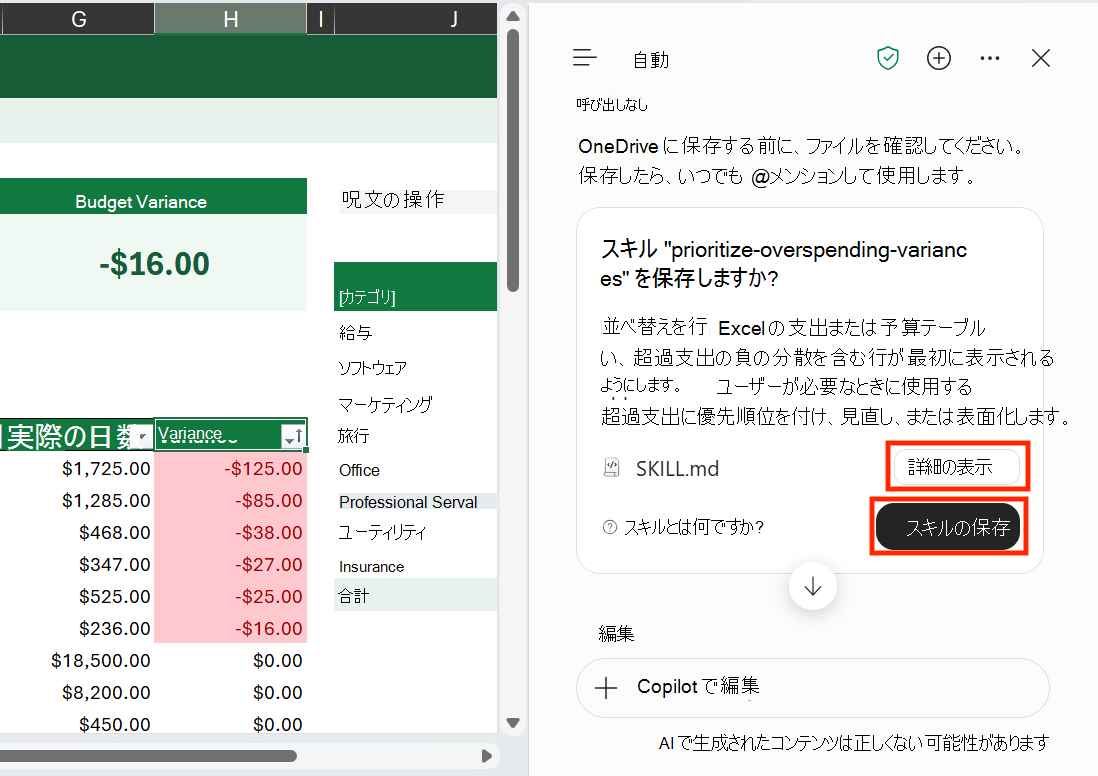
- スキルの準備ができると、Copilot はスキルの名前と説明が記載された保存スキル カードを表示します。 [ 詳細を表示 ] を選択して、スキル内のファイルを確認します。
- 保存する前にスキルを変更するには、変更する内容を Copilot に伝えます。 Copilot は、更新プログラムを含む新しい保存スキル カードを準備します。
- 準備ができたら、[ スキルの保存] を選択します。 Copilot は、スキルを OneDrive の スキル フォルダーに保存します。
重要
スキルは、[ スキルの保存] を選択まで保存されません。
記録したスキルを使用する
記録されたスキルは、他のカスタム スキルと同様に機能します。 スキルを使用するには、プロンプトで @ の後にスキル名を入力するか、プロンプト フィールドの [ 追加 ] メニューを選択して [ プラグインとスキルの選択] を選択してから、スキルを選択します。 次に、使用するブックまたはデータについて説明します。
記録されたスキルのオンとオフを切り替えたり、名前を変更したり、削除したりするには、「 スキルの管理 」および 「カスタムスキルを編集または削除する」を参照してください。 Copilot にスキルの更新を依頼することもできます。
 月次予算チェック スキルを更新して、超過支出も赤で強調表示します。
レコーディングをキャンセルする
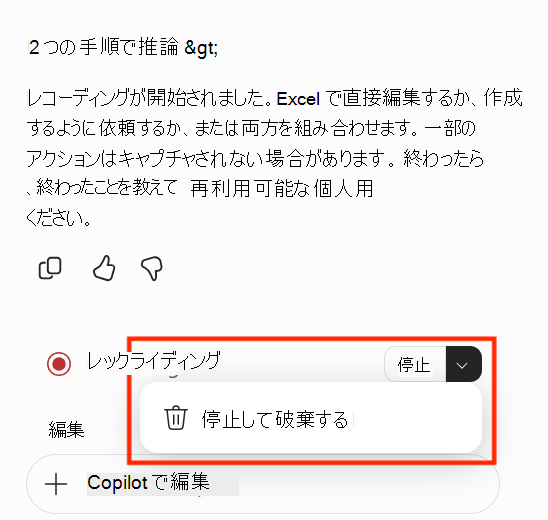
スキルを作成せずに記録を停止するには、右下隅の [停止 ] の横にある矢印を選択し、[ 停止して破棄] を選択します。 Copilot は記録を破棄します。 記録中にブックに加えた変更は元に戻せません。
記録をブック ルールとして保存する
記録したタスクを現在のブックにのみ適用する場合は、スキルではなくルールとして保存するように Copilot に依頼します。 記録を停止する前、または Copilot が記録について質問した場合は、Copilot に の作成を依頼します 。[ルール] ワークシート。
Copilot は、ブックの にガイダンスを追加します 。ルール ワークシート、または存在しない場合は作成します。 ルールはブックに残されるため、ルールを共有するすべてのユーザーが同じガイダンスを受けることができます。 詳細については、「 Copilot in Excel ルールを使用してブックのガイドラインを作成する」を参照してください。
| 名前を付けて保存 | 保存される場所 | 最適な用途 |
|---|---|---|
| スキル (既定値) | OneDrive の スキル フォルダー | 複数のブックで繰り返すタスク。 |
| ルール | A . 現在のブックのルール ワークシート | 他のユーザーと共有したい 1 つのブックのガイダンス。 |
スキルを記録するためのヒント
- 一度に 1 つのタスクを示します。 月次の要約を準備するなど、焦点を絞った記録は、関係のないいくつかのタスクを記録するよりも明確なスキルを生み出します。
- 代表的なブックで作業します。 後でスキルを使用するものと似たブックを使用します。
- わかりやすい名前とヘッダーを使います。 テーブル名、ヘッダー、ワークシート名をクリアすると、Copilot が意図を理解するのに役立ちます。
- その都度何が変わるのかを Copilot に伝えましょう。 値、日付、またはソース ファイルが毎回異なる場合は、Copilot が要求したときにそう言います。
- 作業のチェック方法を説明してください。 Copilot が今後の実行を検証できるように、合計が一致していることを確認するなど、結果が正しいことを知る方法を説明します。
制限事項
- 一度に 1 つのレコーディング。 記録が既に進行中の場合、Copilot はその記録を続行するかどうかを尋ねます。
- 一部のアクションは記録されません。 Copilot は、セルの値、数式、書式設定など、ブックの変更をサポートします。 一部の Excel アクションはキャプチャされません。 ステップがない場合は、記録について質問されたときに Copilot に説明します。
- 記録してもブックの変更は元に戻されません。 記録を停止またはキャンセルしても、ブックの変更は元に戻されません。 変更を元に戻すには、[ 元に戻す ] を使用するか、以前のバージョンを表示します。