
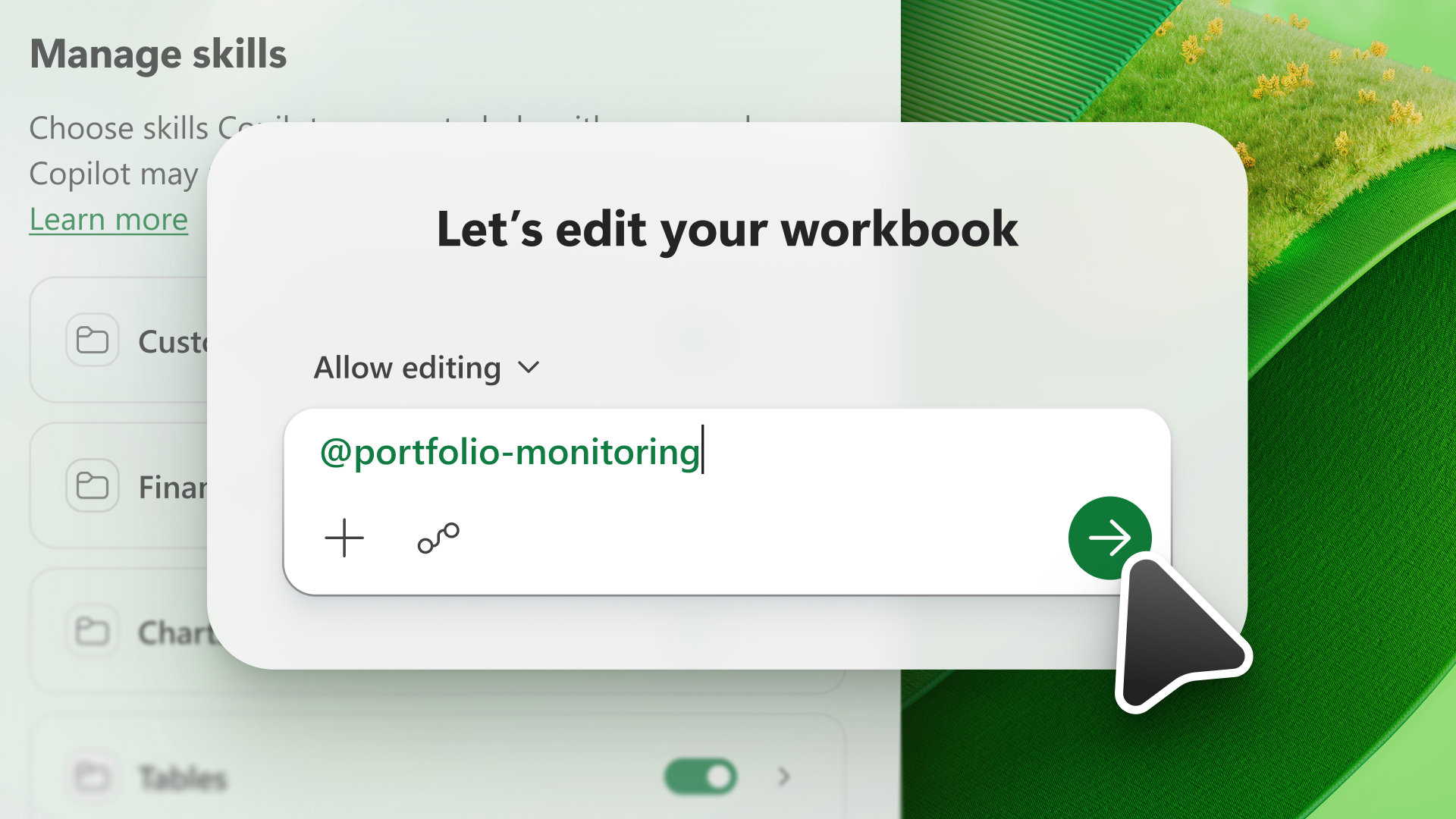
スキルは AI モデルの機能を拡張します。 スキルは、反復可能なタスクを完了するための情報を Excel で Copilot に提供します。 Excel の Copilot では、[Copilot] ウィンドウで使用できるスキルから選択するか、独自のカスタム スキルを作成できます。
スキルを使用する
スキルを使用するには、Excel で Copilot を開き、プロンプト フィールドで [ 作業コンテンツの追加 ] メニューを選択し、[ すべてのスキル] を選択します。
[ すべてのスキル] リストには、Excel で Copilot によって提供されるスキルと、アップロードしたカスタム スキルが表示されます。 独自のカスタム スキルの作成の詳細については、「カスタム スキルの 作成」を参照してください。
![Excel の [作業コンテンツの追加] メニューの Copilot のスクリーンショット。[すべてのスキル] が強調表示されています。](../media/copilot-in-excel-all-skills.png)
要求で特定のスキルを呼び出すには、[ すべてのスキル ] メニューからスキルを選択するか、 @mentionで直接入力します。 たとえば、"data-analysis" という名前のスキルを呼び出すには、プロンプト に「@data-analysis 」と入力して Copilot に入力します。
スキルの管理
Excel で Copilot が既定で使用するスキルを制御するには、スキルのオンとオフを切り替えます。 スキルを管理するには、右上隅にある [設定] メニュー ( ... ) を選択し、[ スキルの管理] を選択します。
重要
[ スキルの管理 ] ダイアログでスキルをオフにすると、Copilot はそのスキルを自動的に使用できなくなりますが、プロンプトで直接 @mention を持つ無効なスキルを引き続き使用できます。
![Excel の [スキルの管理] ダイアログの Copilot のスクリーンショット。](../media/copilot-in-excel-manage-skills.png)
カスタム スキルを作成する
カスタム スキルはユーザーによってアップロードされ、特定のフォルダー内の OneDrive アカウントに保存されます。 同じことを頻繁に Copilot に依頼する場合は、その要求をスキルに変えます。 カスタム スキルを編集し、いつでも有効または無効にすることができます。
カスタム スキルを作成するには、次の手順を実行します。
- [Copilot] ウィンドウで、右上隅にある [設定] メニュー ( ... ) を選択します。
- [ スキルの管理] を選択します。
- [ カスタム スキル] を選択します。
- [ OneDrive フォルダーの作成] を選択します。 Copilot は、OneDrive スキル フォルダーを作成します。
- [ Open skills folder]\(スキル フォルダーを開く\) を選択します Copilot は、OneDrive で新しい スキル フォルダーを開きます。
- このフォルダーにスキルを追加します。 organizationによって作成されたカスタム スキルを使用するか、独自のスキルを作成します。 独自のスキルを作成する方法の詳細については、「 カスタム スキル形式の要件 」を参照してください。
カスタム スキル形式の要件
カスタム スキルは、Excel で Copilot によって認識される業界標準の形式に従う必要があります。 各スキルには個別のフォルダーが必要であり、そのフォルダーにはスキルを定義 する SKILL.md ファイルが必要です。
SKILL.md には、次の 2 つのセクションがあります。
- 3 つのダッシュ区切り記号 (
---) の上部にあるメタデータ セクションは、フロントマッターと呼ばれます。 これは、スキルを使用するタイミングを Copilot に伝える 名前 と 説明 を保持します。 このセクションは必須です。 - 本文セクションは、Copilot にタスクの実行方法を伝える指示です。 形式の制限はありません。
create-table-bold-first-column という名前のスキルの単純な SKILL.md の例を次に示します。 この SKILL.md ファイルは、Excel の Copilot によって認識されるように 、create-table-bold-first-column という名前のフォルダーに存在する必要があります。
---
name: create-table-bold-first-column
description: Use when I ask Copilot to create a table in a worksheet. After the table is created, bold the first column.
---

# Bold the first column when creating a table
When Copilot creates a table, bold the first column so the row labels stand out.

## Steps
1. Create the table as requested.
2. Select the first column of the new table.
3. Apply bold formatting to that column.
標準スキルの書式設定の詳細については、「エージェント スキル : 仕様」を参照してください。
スキルを編集または削除する
OneDrive でスキルを追加または名前変更する場合は、[カスタム スキル] ダイアログで [更新 ] を選択して、Copilot が変更を認識できるようにします。
![[更新] ボタンが強調表示されている [Excel カスタム スキル] ダイアログの Copilot のスクリーンショット。](../media/copilot-in-excel-custom-skills-refresh.png)
OneDrive のフォルダーを削除せずに Copilot のスキル一覧からスキルを削除するには、スキル フォルダー名を変更します。 Copilot は、名前が SKILL.md の name と一致しないフォルダーをスキップします。