注
この [新しい Outlook] タブの手順が機能していない場合は、新しい Outlook for Windows をまだ使用していない可能性があります。 従来の Outlook タブを選択し、代わりにその手順に従います。
新しい Outlook for Windows では、次のオプションを使用できます。
イベントやタスクを一時停止または無視します | 通知のオンとオフを切り替えます | イベントにリマインダーを追加します | タスクにアラームを追加します | 通知のトラブルシューティング
イベントまたはタスクを一時停止または無視する
新しい Outlook のアラーム ウィンドウでは、予定表のイベントやタスクを一時停止したり、Teams 会議に参加したり、イベントやタスクを閉じたりすることができます。
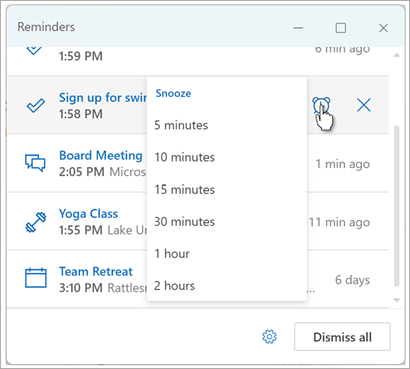
このリマインダー ウィンドウのオンとオフを切り替えることができます。
Calendar イベントの通知ウィンドウをオンまたはオフにする
新しい Outlook を設定して、作業中の他のプログラムの上に開く別のウィンドウに予定表と To Do (またはタスク) アラームを表示することもできます。
[設定] >[全般]>[通知] に移動します。
これらの通知を受け取りたくない場合は、[自分について通知する] で [Calendar] セクションに移動し、トグルを [オフ] に設定します。
通知をオンにするには、トグルを [オン] に設定し、[Calendar] セクションを展開します。 アラームを表示する方法 (ポップアップ リマインダーを表示するかどうかなど) と、通知音を使用するかどうかを選択します。
通知のア ラーム スタイルを選択した場合、過去のイベントのアラームを消去するオプションがあります (たとえば、席を離れていたので、不在の間に発生したイベントのアラームに戻りたくない場合)。 これを行うには、[ 過去のイベントのアラームを自動的に閉じる] トグルを選択します。 (注: このオプションは、[ 通知スタイル] を [アラーム] に設定した場合にのみ使用できます。)

すべてまたは一部の予定表イベントのみのアラームを追加または削除する
新しい Outlook ですべての予定表イベントに既定のアラームを設定する
この設定は、既存の会議と新しく作成するすべての会議に適用されます。
- [設定]>Calendar>[イベントと招待状] に移動します。
-
[作成したイベント] で、[既定のアラーム] ドロップダウンを選択し、今後のイベントについてリマインダーを受け取る既定の時間を選択します。 メッセージが表示されたら [保存] を選択します。
新しい Outlook で 1 つの会議または一連のアラームを設定する
単一の会議または一連の会議の既定のアラーム設定を上書きできます。
- ナビゲーション ウィンドウから [Calendar
 ] を選択します。
- [Calendar] ウィンドウで、変更する会議を選択して開きます。
- 会議系列を変更する場合は、最初に [系列の表示] を選択します
 。 1 つのイベント (または [ 系列の表示] を選択した場合はイベント シリーズ) を変更する場合は、[ オプション] グループで [ アラーム
 ] ドロップダウンを選択し、新しいアラーム時間の金額を選択します。 イベントまたはシリーズのアラームが不要の場合は、[ アラームしない] を選択します。
タスク リマインダーを追加または削除する
- ナビゲーション ウィンドウで [ To Do ] を選択します。
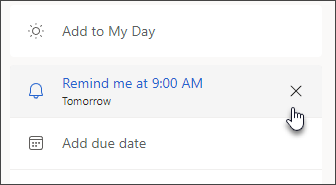
- アラームを追加するタスクを選択し、作業ウィンドウから [ アラーム] を選択します。
アラームを削除するには、タスクを選択し、強調表示され、[キャンセル  ] ボタンが表示されるまでアラームにカーソルを合わせます。 それを選択すると、アラームが解除されます。
Outlook の通知が機能しない
Windows の他のアプリや特定の設定によって、Outlook 通知の配信が妨げられる場合があります。 たとえば、Teams の状態が応答不可に設定されている場合や、通知、集中モード、応答不可などの Windows 設定がオンになっている場合があります。
「 Outlook 通知のトラブルシューティング」に移動します。
従来の Outlook for Windows では、次のオプションを使用できます。
他のウィンドウの上にアラームを表示します | 会議にアラームを追加します | 過去のイベントのアラームを閉じます | メールのアラームを設定します | タスクのアラームを設定する
他のプログラムやアプリよりもアラームを表示する
従来の Outlook をセットアップして、作業中の他のプログラムの上にアラーム ウィンドウを表示できます。
注
この機能は、バージョン 1804 (ビルド 9226.2114) 以上の Microsoft 365 サブスクライバーのみが使用できます。 Outlook 2021 以前では使用できません。
- [ファイル] > [オプション] > [詳細設定] を選択します。
- [アラーム] セクションで、[アラームを他のウィンドウの上にアラームを表示する] というマークの付いたボックスをチェックします。
- [OK] を選択します。
会議のアラームを追加または削除する
従来の Outlook ですべての新しい会議のアラームを設定する
これは、予定表内の既存のすべての予定と会議に適用されます。 今後の予定や会議のためにこの設定を保存しておきます。
-
[ファイル>オプション]>Calendar を選択します。
- [Calendar オプション] で、[既定のアラーム] をオンまたはオフにします。
- 新しい予定表アイテムの前にアラームを受け取る既定の時間を設定します (15 分、30 分など)。
従来の Outlook で既存の会議のアラームを設定する
これは、予定表で選択した会議にのみ適用されます。
[予定表] を選択します。
会議を開きます。 [定期的なアイテムを開く] ダイアログ ボックスが表示された場合は、次のいずれかの操作を行います。
- 定期的な予定または会議に 1 回のみアラームを設定するには、[この回のみ] を選択します。
- 定期的な予定または会議のすべてにアラームを設定するには、[定期的な予定全体] を選択します。
[ 予定 ] タブ (定期的な会議の場合は [ 定期的なイベント ] タブ) で、[ アラーム ] ドロップダウンを選択し、予定または会議のどのくらい前にアラームを受け取るかを選択します。 アラームを解除するには、[なし] をクリックします。
過去のイベントのアラームを自動的に解除する
過去のイベントのアラームを取得したくない場合は、過去のイベントのアラームを自動的に消去するように従来の Outlook を指定できます。 たとえば、3 日間オフィスを離れている場合、戻ってきて不在の間に行われた会議のアラームを受け取りたくない場合があります。
- [ファイル] > [オプション] > [詳細設定] を選択します。
- [ アラーム] セクションで、[ 過去のイベントのアラームを自動的に解除する] を選択します。
メール メッセージにアラームを設定する
- [メール] を選びます。
- メール メッセージを選びます。
-
[ホーム>タグ]>[フォローアップ]>[アラームを追加] を選択します。
- [ユーザー設定] ダイアログで、[アラーム] チェック ボックスをオンまたはオフにします。
タスクにアラームを設定する
To Do を選択します。
タスクを表示するには、[ タスク] を選択します。
一覧からタスクを選択します。
次のいずれかの操作を行います。
- タスクにタスク リマインダーを追加するには、[アラーム] を選択し
 [アラーム] ドロップダウンで期限に間に合うように時間枠を選択します。
- タスクからタスク アラームを削除するには、[アラーム] を選択し [アラーム] ドロップダウンで [アラームの削除] を選択します。
注
Outlook for the web は、職場または学校のアカウントを持つビジネス ユーザー向けの Outlook の Web バージョンです。
Outlook on the web では、次のオプションを使用できます。
イベントやタスクを一時停止または無視します | 通知のオンとオフを切り替えます | イベントにリマインダーを追加します | タスクにアラームを追加します | 通知のトラブルシューティング
イベントまたはタスクを一時停止または無視する
[アラーム] ウィンドウでは、カレンダーのイベントやタスクを一時停止したり、Teams 会議に参加したり、イベントやタスクを閉じたりすることができます。
このリマインダー ウィンドウのオンとオフを切り替えることができます。
Calendar イベントの通知ウィンドウをオンまたはオフにする
作業中の他のプログラムの上に開く別のウィンドウに予定表と To Do (またはタスク) のアラームを表示するように Outlook on the web を設定することもできます。
[設定]>[全般]>[通知] に移動します。
これらの通知を受け取りたくない場合は、[自分について通知する] で [Calendar] セクションに移動し、トグルを [オフ] に設定します。
通知をオンにするには、トグルを [オン] に設定し、[Calendar] セクションを展開します。 アラームを表示する方法 (ポップアップ リマインダーを表示するかどうかなど) と、通知音を使用するかどうかを選択します。
重要
通知は、ブラウザーで Outlook for the web を開いた場合にのみ表示されます。 Outlook for the web を終了すると、Outlook を再度開くまで予定表イベントの通知を受け取ることができません。
すべてまたは一部の予定表イベントのみのアラームを追加または削除する
Outlook on the web ですべての予定表イベントに既定のアラームを設定する
この設定は、既存の会議と新しく作成するすべての会議に適用されます。
- [設定]>Calendar>[イベントと招待状] に移動します。
-
[作成したイベント] で、[既定のアラーム] ドロップダウンを選択し、今後のイベントについてリマインダーを受け取る既定の時間を選択します。 メッセージが表示されたら [保存] を選択します。
Outlook on the web で単一の会議または系列のアラームを設定する
単一の会議または一連の会議の既定のアラーム設定を上書きできます。
- ナビゲーション ウィンドウから [Calendar] を選択します。
- [Calendar] ウィンドウで、変更する会議を選択して開きます。
- 会議系列を変更する場合は、最初に [系列の表示] を選択します 。 1 つのイベント (または [ 系列の表示] を選択した場合はイベント系列) を変更する場合は、ツール バーの [オプション] グループで [ アラーム ] ドロップダウンを選択し、新しいアラーム時間の金額を選択します。 イベントまたはシリーズのアラームが不要の場合は、[ アラームしない] を選択します。
タスク リマインダーを追加または削除する
- ナビゲーション ウィンドウで [ To Do ] を選択します。
- アラームを追加するタスクを選択し、作業ウィンドウから [ アラーム] を選択します。
アラームを削除するには、タスクを選択し、強調表示され、[キャンセル ] ボタンが表示されるまでアラームにカーソルを合わせます。 それを選択すると、アラームが解除されます。
Outlook 通知が機能しない場合
Windows の他のアプリや特定の設定によって、Outlook 通知の配信が妨げられる場合があります。 たとえば、Teams の状態が応答不可に設定されている場合や、通知、集中モード、応答不可などの Windows 設定がオンになっている場合があります。
「 Outlook 通知のトラブルシューティング」に移動します。

