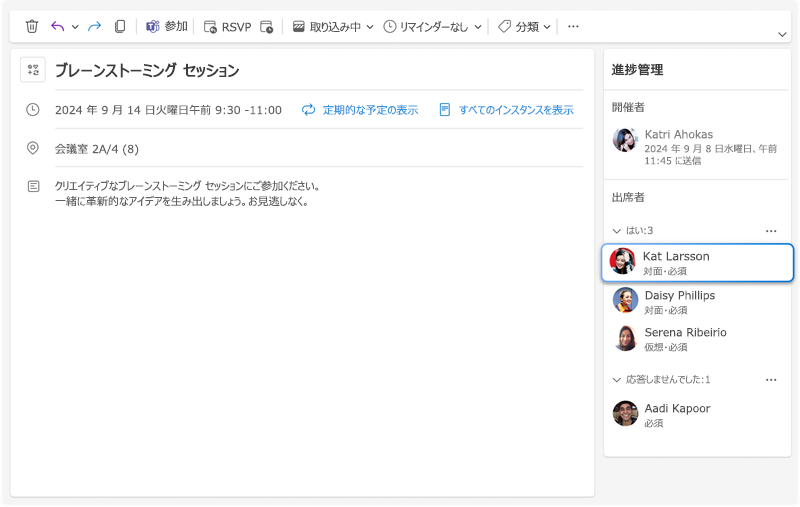
新しい Outlook と Outlook on the web は、対面イベントのスケジュール設定に役立ちます。 開催者は招待者に会議に直接出席するよう要求でき、出席者は対面で参加できるか、仮想的にのみ参加できるかを確認する返信できます。
注
対面イベントは、新しい Outlook と Outlook on the web で利用できます。 この機能は、従来の Outlook for Windows では使用できません。
対面出席の要求
新しい Outlook と Outlook on the web で会議を開催する場合、招待者に直接イベントに参加するように依頼できます。
- 対面として設定する会議を作成または開きます。
- [場所] フィールドの横にある [ 対面イベント ] トグルを選択します。
予定を対面としてマークすることもできます。
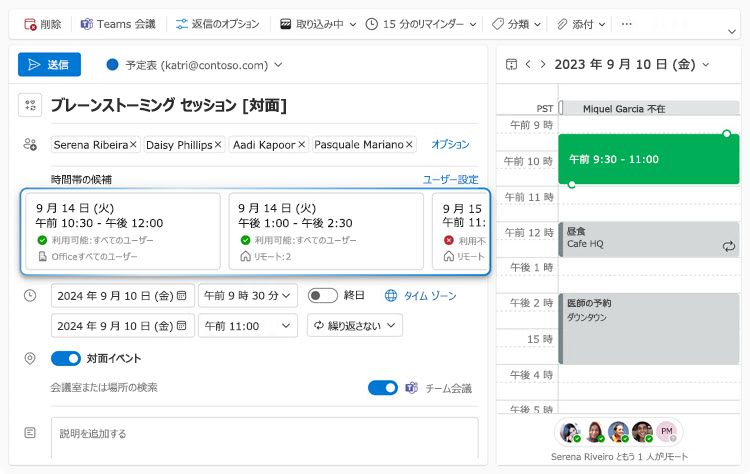
対面イベントの時間候補
新しい Outlook および Outlook on the web でイベントを対面としてマークすると、イベントの推奨時間は、出席者の空き時間だけでなく、場所の空き状況に基づいても変更される場合があります。 出席者がオフィスにいる予定の時間帯が最初に提案されます。
対面イベントの識別
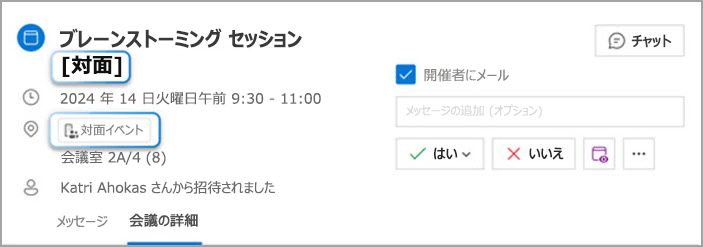
対面としてマークされた会議出席依頼を受け取った場合は、メールの招待と予定表イベントの両方に視覚的なキューが表示され、会議の開催者が出席者に対面出席を要求したことを通知するのに役立ちます。
メールの招待と予定表イベントの両方のタイトルに [In-person] という接尾辞が追加されます。 メールの招待には、その内容に 対面の ラベルも含まれます。
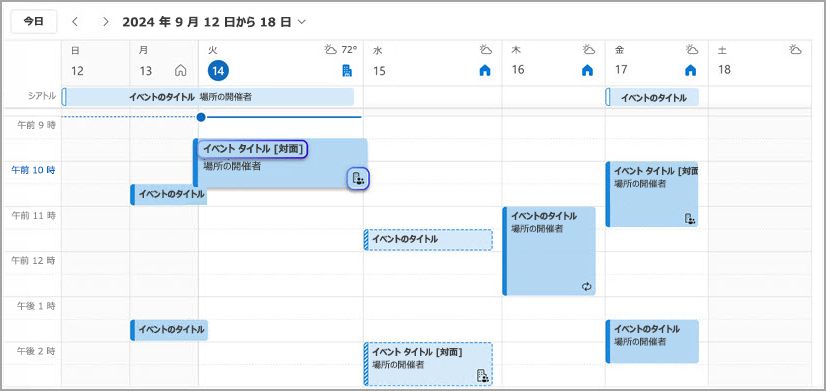
さらに、予定表イベントには、対面イベントを識別するのに役立つ固有のアイコンも含まれます。
対面イベントへの応答
新しい Outlook と Outlook on the web で対面での要求に応答すると、"はい" の選択肢が 1 つだけではなく、3 つ表示されるようになります。 開催者の要求に従って対面で会議に出席する場合は、[ はい、対面で ] を選択します。 参加を希望するが直接出席できない場合は 、[はい、バーチャルで ] を選択します。 または、出席を確認するが、出席モードは公開しない場合は、[ はい - 出席モード情報なし] を選択します。
![[はい] メニューが展開され、[はい、対面で] オプションが表示されているスクリーンショット。はい、仮想的です。と Yes.](../media/hrsvp-yes-menu-button.png)
対面応答の追跡
出席者が対面要求に応答すると、追跡ウィンドウで応答を追跡できます。これにより、各ユーザーの出席モードと応答が表示されます。