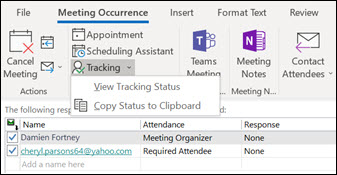
Outlook を使用すると、クリップボードにキャプチャし、すべてのイベント出席者、関連するメール アドレス、応答状態 (出席、拒否、または応答なし) の一覧を印刷できます。
使用している Outlook のバージョンに応じて、以下のタブ オプションを選択します。 所有している Outlook のバージョンが不明な場合。
注
この [新しい Outlook] タブの手順が機能していない場合は、新しい Outlook for Windows をまだ使用していない可能性があります。 [ クラシック Outlook ] を選択し、代わりにこれらの手順に従います。
新しい Outlook で出席者の一覧をコピーする
Outlook カレンダーで、キャプチャする出席者の一覧を含む会議イベントを開きます。
[ 追跡 ] ウィンドウには、すべての招待者の一覧が表示されます。
注
イベント オーガナイザーは、リボン メニューで [追跡] を選択して [追跡] ウィンドウを開く必要がある場合があります。
[追跡] ウィンドウで、Outlook の [その他のオプション
![] [その他の書式設定オプション] ボタンを選択します。](../media/more-formatting-options-button-in-outlook-online-001.png)
ドロップダウン リストから、出席者の名前や、必要な場合やオプション、会議出席依頼への返信方法など、すべての詳細だけをコピーできます。
-
出席者名をコピーする
このオプションは、すべての招待者の名前とメール アドレスをクリップボードにキャプチャします。 詳細は、Word、メモ帳、電子メール アドレス フィールド、別の予定表の招待、または Microsoft アドレス一覧に貼り付けることができる形式で保存されます。 -
すべての追跡情報をコピーする
このオプションでは、基本的な名前と電子メール情報に加えて、個人が 必須 または 省略可能 な出席者であるか、応答の状態がキャプチャされます。 情報はタブ区切りの形式で格納されます。 -
CSV としてダウンロードする
このオプションを使用すると、詳細をダウンロードして .csv ファイルとして保存できます。
![出席者リストをコピーするためのドロップダウン オプションを示す新しい Outlook の [追跡] ウィンドウのスクリーンショット](../media/new-outlook-calendar-copyattendees.png)
-
出席者名をコピーする
選択した情報がクリップボードに配置されたので、必要に応じて、Wordや OneNote などの適切なアプリケーションに貼り付けることができます。