複数の予定表を同時に並べて表示したり、重ねて重ねて表示したりして、複数の予定表の空き状況をチェックすることができます。
使用している Outlook のバージョンに応じて、以下のタブ オプションを選択します。
所有している Outlook のバージョンが不明な場合。
注
この 新しい Outlook タブの手順が機能しない場合は、新しい Outlook for Windows をまだ使用していない可能性があります。
[従来の Outlook] を選択し、代わりに次の手順に従います。
新しい Outlook で予定表を横並び表示で開く
- ナビゲーション バーで、[
 Calendar] を選択します。
- Calendar リストから、既定の予定表に加えて、表示する他の予定表を選択します。
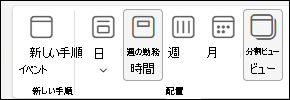
- 予定表を並べて表示するには、[ 配置 ] グループで 分割ビューを選びます。
新しい Outlook で予定表を重ねて表示する
複数の予定表を 1 つの予定表ビューで表示するには、[ 配置 ] グループで分割 表示の選択を解除します。
予定表のイベントは、既定の予定表に重ねて、割り当てられた色で表示されます。
従来の Outlook で新しいウィンドウで予定表を開く
-
Calendar のナビゲーション ウィンドウで、表示する予定表の名前を右クリックします。
- そして、[新しいウィンドウで開く] を選択します。
![右クリック メニューの [新しいウィンドウで開く] をクリックする](../media/outlook-2016-calendar-open-in-new-window.png)
従来の Outlook で予定表を並べて表示する
Calendar のナビゲーション ウィンドウで、表示する別の予定表のチェック ボックスをオンにします。
選択した予定表が、既に表示されている予定表の横に開きます。
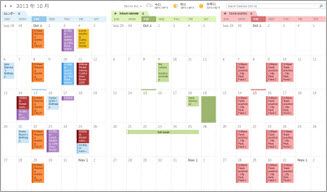
従来の Outlook で予定表を重ねて表示する
-
Calendar のナビゲーション ウィンドウで、表示する別の予定表のチェック ボックスをオンにします。
既に表示されている予定表の横に、選択した予定表が開きます。 連続する各カレンダーが、最後に開いた予定表の横で開きます。
- [予定表] タブで、[ オーバーレイ モードで表示] を選択します。
![[重ねて表示] 矢印をクリックする](../media/outlook-2016-calendar-view-in-overlay-mode.png)
この予定表は、最初に開いた予定表 (通常は既定の予定表) と重ね合わせモードになります。
- 重ね合わせに別の予定表を追加するには、手順 2 を繰り返します。
従来の Outlook のオーバーレイ スタックから予定表を削除する
Calendar で、重ね合わせから削除する予定表のタブで、[横に並べて表示] を選択します。
![[横並びモードで表示] 矢印をクリックします](../media/outlook-2016-calendar-view-in-side-by-side-mode.png)
タブが横に戻ります。 選択した予定表がオーバーレイ モードで表示されなくなります。
予定表をビューから削除するには、ナビゲーション ウィンドウで予定表のチェック ボックスをオフにするか、[予定表] タブの [閉じる] を選択します。
ページの先頭へ
Outlook on the web または Outlook.com で並べて表示して予定表を開く
- Web バージョンの Outlook のナビゲーション バーで、[Calendar] を選択します。
- Calendar リストから、既定の予定表に加えて、表示するその他の予定表を選択します。
- 予定表を並べて表示するには、[ 配置 ] グループで 分割ビューを選びます。
予定表を Outlook on the web または Outlook.com で重ねて表示する
複数の予定表を 1 つの予定表ビューで表示するには、[ 配置 ] グループで分割 表示の選択を解除します。
予定表のイベントは、既定の予定表に重ねて、割り当てられた色で表示されます。
関連記事
Outlook for Mac で複数の予定表を表示する

