
注
新しい Microsoft Planner は現在、お客様向けにロールアウト中です。 この記事の手順とは異なるエクスペリエンスが表示される場合、または政府機関向けコミュニティ クラウド (GCC)、GCC High、または防衛署 (DoD) の環境から作業している場合は、ページの下部にある手順を参照してください。
Planner の詳細については 、「Planner についてよく寄せられる質問」を参照してください。
Planner Web サイトから Planner にアクセスする
planner.cloud.microsoft にアクセスして、ブラウザーから直接 Planner にアクセスします。
Microsoft 365 ホーム ページから Planner にアクセスする
- Microsoft 365 ホーム ページに移動し、必要なアカウントでサインインします。
- ブラウザー ウィンドウの上部にあるアプリ起動ツールを選択します。
- アプリ起動ツールで Planner タイルを選択します。
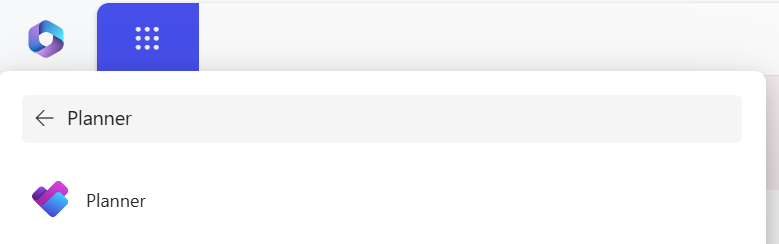
ヒント
[Planner] オプションが表示されない場合は、[ その他のアプリ]、[ すべてのアプリ ] の順に選択して検索します。
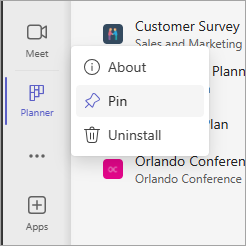
![[その他のアプリを表示] オプションを選択し、検索バーで Planner を検索して、Teams で Planner アプリを見つけます。](../media/planner-in-teams.png)
新しい Planner をまだ使用していない場合、または GCC High、GCC、または DoD 環境で作業していない場合は、次の手順に従います。
Planner を PC、Mac、またはモバイル デバイスにインストールすると、次の操作を実行できます。
- 新しいプランの作成、タスクの割り当て、他のユーザーとのファイル共有を行う。
- チームワークの編成、単純かつ視覚的な方法でプロジェクトの共同作業を行う。
- 他のユーザーとチャットして同じページで作業する。
- チームの進捗管理や作業状況の把握を、場所やデバイスに関係なく行う。
サインインして接続する
- アドレス バーに http://office.com/signin または https://admin.microsoft.com を入力し、希望のアカウントでサインインします。
- Microsoft 365 ホーム ページで、ブラウザー ウィンドウの上部にあるアプリ起動ツール
 ] を選択します。
 - アプリ起動ツール、またはホーム ページの [Planner] タイルを選択します。
注: Planner オプションが表示されない場合は、[ すべてのアプリ ] または [すべてのアプリを探索 ] を選択して見つける必要がある場合があります。

既存のプランを開く
- [お気に入りのプラン]、[最近使用したプラン]、または [すべてのプラン] セクションで既存のプランを選択します。
![Planner ダッシュボードの [お気に入りのプラン] と [すべてのプラン] セクションのスクリーンショット。](../media/plannerqs-openplan.png)