
注
新しい Microsoft Planner は現在、顧客にロールアウトされており、この記事で説明されているものとはエクスペリエンスが異なる場合があります。 この記事の手順は近日中に更新される予定です。 新しい Planner の詳細については、「Planner に関してよく寄せられる質問」を参照してください。
Calendar ビューを使用すると、日付に基づいて仕事の計画や追跡ができるため、今後の予定や、定期的なタスクを含むタスクがスケジュールにどのように適合するかを簡単に確認できます。
What Calendar ビューに表示される内容
Calendar ビューでは、タスクが開始日と期限別に表示されるので、次のことができます。
- 日と週にわたって今後の作業を表示する
- 繁忙期を特定し、スケジュールのギャップを特定する
- 各タスクを開かずにタイミングを理解する
ヒント
予定表の週次表示または月次表示を切り替えることができます。
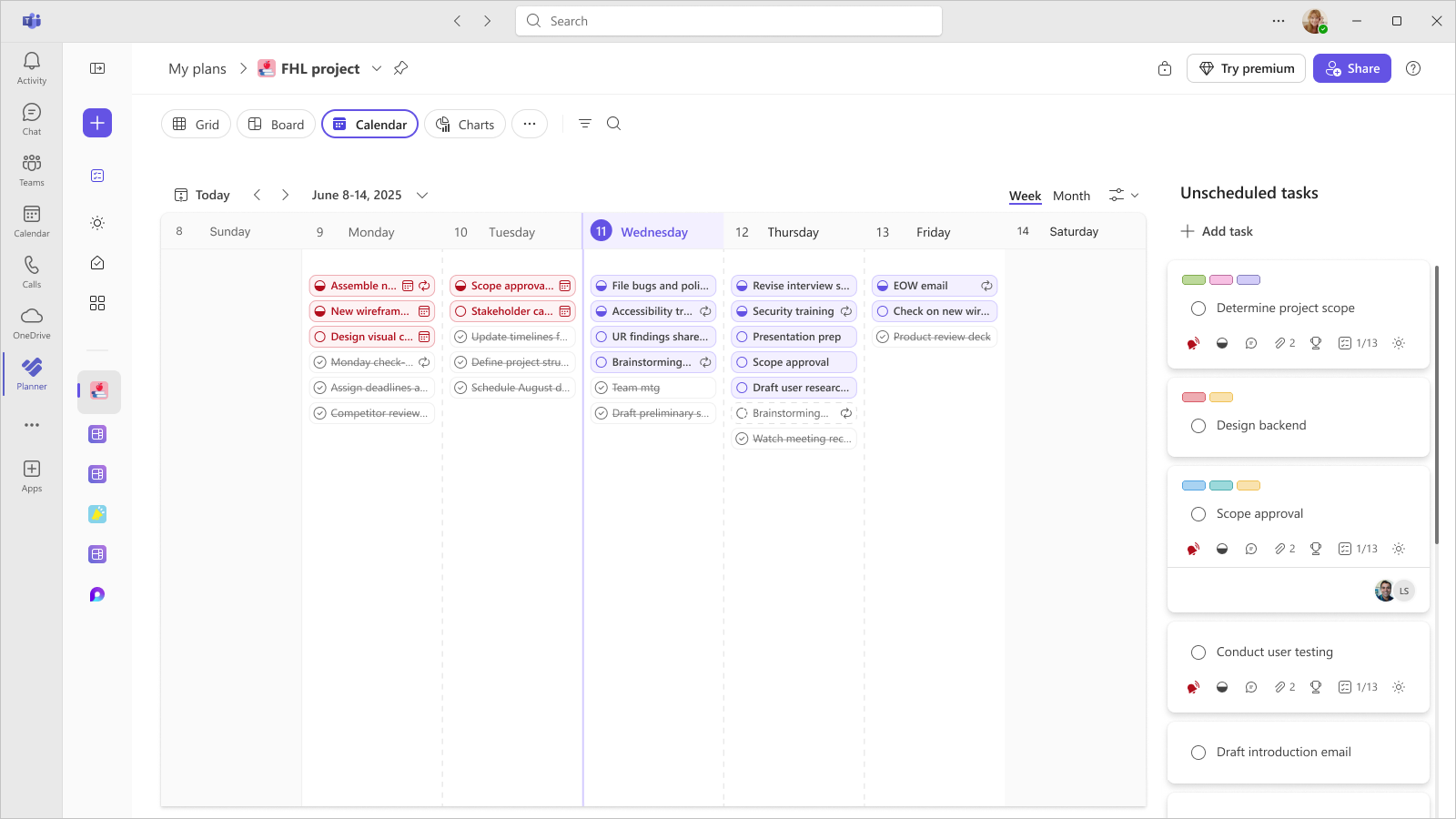
![Teams の Planner のプランのスクリーンショットには、その月のユーザー タスクの [Calendar] ビューが表示されています。](../media/calendar-view-monthly.png)
スケジュールが設定されていないタスクの管理
- [スケジュールが設定されていないタスク] の下で開始日および期限のないタスクを表示します。
- 予定外のタスクをカレンダーにドラッグするか、開始日または期日を割り当ててスケジュールします。
定期的なタスクを操作する
定期的なタスクは、個々の予定として Calendar ビューに表示されるため、各インスタンスがいつ発生するかを確認できます。 ただし、アクティブな定期タスクの詳細のみを変更できます。 定期的なタスクの詳細については、「 Planner の定期的なタスク」を参照してください。
注
予定表の [フィルター] アイコンの [今後の定期的なタスクを表示する] トグルを選択することで、今後の定期的なタスクの表示を変更できます。
新しい Planner を使用していない場合、または GCC High、GCC、または DoD 環境で作業していない場合は、次の手順に従います
演習
Microsoft Planner のスケジュール ビューを使用して、予定表のタスクを整理します。
タスクの表示と管理
- [スケジュール] を選択します。
週別または月別に表示できます。 - [週] を選択します。
- 日付をポイントし、[ + ] を選択してタスクを追加します。
スケジュールが設定されていないタスクの管理
- [スケジュールが設定されていないタスク] の下で開始日および期限のないタスクを表示します。
- [ バケット別にグループ化 ] を選択し、[進行 状況] などのオプションを選択して、予定外のタスクを並べ替えます。
- スケジュールを設定するには、カレンダーにスケジュールが設定されていないタスクをドラッグします。
注
[Unscheduledタスク] リストの上にある [バケット別にグループ化] ドロップダウンを使用して、[Unscheduled tasks]、[Assigned To]、[Progress]、[Due date]、[Labels]、および [Priority]で[Unscheduled tasks]リストを並べ替えることができます。
タスクの開始日と期限の削除
注
新しい Microsoft Planner がロールアウトされると、画面に表示される内容はここで説明されている内容と異なる場合があります。新しい Planner の詳細については、「Planner についてよく寄せられる質問」を参照してください。
- タスクをカレンダーから [スケジュールが設定されていないタスク] にドラッグします。
Microsoft Teams でスケジュールを表示したり、Microsoft Outlook カレンダーにプランを追加したりすることもできます。
注
タスクを開き、[ 開始日 ] フィールドと [ 期限] フィールドの内容を削除して、予定表からタスクを削除することもできます。