
注
新しい Microsoft Planner は現在、お客様向けにロールアウト中です。 この記事の手順とは異なるエクスペリエンスが表示される場合、または政府機関向けコミュニティ クラウド (GCC)、GCC High、または防衛署 (DoD) の環境から作業している場合は、ページの下部にある手順を参照してください。
Planner の詳細については 、「Planner についてよく寄せられる質問」を参照してください。
プランを使用すると、チームのワークロードを簡単に管理したり、チームの目標に向けた作業を追跡したり、アジャイル計画を使用して作業をスプリントに整理したり、タイムライン ビューの依存関係を追跡したりできます。
新しいプランを作成する
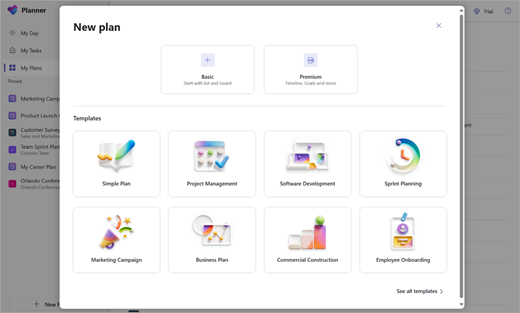
- 左側のナビゲーション ウィンドウで [ 新しいプラン ] を選択します。
- [新しいプラン] ウィンドウで、次のことを実行します。
- プランを最初から開始するには [基本 ] または [プレミアム ] オプションを選択するか、すぐに使用できるテンプレートのいずれかを選択します。 Basic または Premium のどちらから始めるべきか迷いますか? 基本プランとプレミアム プランを比較するには、こちらを参照してください。
- プランに名前を付け、左側のナビゲーション ウィンドウにピン留めするかどうかを選択します。 オプションで、プランをグループに追加して共有することもできます。 プランはいつでも共有できます。
注
既存のグループにプランを追加しない場合は、プランを作成すると新しい Microsoft 365 グループも作成されます。 Planner が作成するプランのメール アドレスは、Outlook グループの会話に移動します。
- [プランの作成] を選択します。
新しい Planner をまだ使用していない場合、または GCC High、GCC、または DoD 環境で作業していない場合は、次の手順に従います。
新しいプランを作成する
- 左ウィンドウの [新しいプラン] を選択します。
- [新しいプラン] ウィンドウで、次のことを実行します。
- プラン名を入力します。
Planner では、プランのメール アドレスが自動的に作成されます。 プランのすべてのメンバーとのディスカッションに使用できます。 - [ 既存の Microsoft 365 グループに追加 ] へのリンクを選択するか、このプランの作成時に新しいグループを作成する場合はリンクをスキップします。
注
既存のグループにプランを追加しない場合は、プランを作成すると新しい Microsoft 365 グループも作成されます。 Planner が作成するプランのメール アドレスは、Outlook グループの会話に移動します。
- 他の組織、および検索結果に表示する場合は、プランをパブリックにします。プランのメンバーだけに表示する場合は、プランをプライベートにします。
注
プランをパブリックまたはプライベートにする場合は、Microsoft 365 グループもパブリックまたはプライベートにします。 詳細については、こちらを参照してください。
- プランの [分類] レベルを選択します。
注: [分類] セクションが表示されない場合でも心配はいりません。 組織が分類機能を使用していない可能性があります。 - プランの固有の説明を入力するには、[オプション] を選択し、必要な内容を入力します。
- [プランの作成] を選択します。
![[新しいプラン] ダイアログ ボックスのスクリーンショット](../media/planner-multiplan-create-a-plan-in-planner-new-plan-dialog-001.png)
ユーザーをプランに追加する
- Planner ウィンドウの右上隅の [メンバー] を選択します。
- プランに追加する、組織内のユーザーの名前またはメール アドレスの入力を始めます。
- 表示されたときに、ユーザーのカードを選択します。
注
組織外のユーザーをプランに追加する場合は、 「Microsoft Planner のゲスト アクセス」を参照してください。
プランにユーザーとタスクを追加すると、タスクにユーザーを割り当てることができます。
![新しいプラン メンバーの名前を入力したときの、[メンバー] 一覧のスクリーンショット。](../media/planner-addmember.png)
タスクのバケットをセットアップする
バケットを作成して、タスクをワークストリーム、プロジェクトのフェーズ、トピックなどに整理します。
- プランのボードを表示します。
- 既存のバケットの右側にある [新しいバケットの追加] を選択します。
- バケットの名前を入力して、Enter キーを押します。
[新しいバケットの追加] が表示されない場合は、 ボードが、他の何かによってグループ化されている可能性があります。
タスクのグループ化を変更する
- プラン ボードの右上隅の近くにある [グループ化] を選択します。
- [バケット] を選択します。
バケット名を変更しますか? バケット名を選択して変更を加えます。 To Do バケットの名前をより便利なものに変更することもできます!
![Planner の [新しいバケットの追加] ボタンのスクリーンショット](../media/planner-add-new-bucket.png)
![バケットを選択している Planner の [グループ化] ドロップダウンのスクリーンショット](../media/planner-buckets.png)