
ほとんどの場合、タスクを管理しながら時系列順に表示されます。 ただし、プロジェクトが大きくなるにつれて、計画に必要な手順がすべて含まれていることを確認するためにアルファベット順のリストを確認すると便利な場合があります。
- ガント チャートに移動します。
- [ タスク名 ] 列見出しの右側にある矢印をクリックします。
- [ 昇順] を選択します。
![[昇順で並べ替える] が選択されている [タスク名] メニューの画像](media/o15-pj-taskname-sort.jpg)
これは、[タスク名] 列だけでなく、任意の列を並べ替えるための手っ取り早くダーティな方法です。
元に戻す! Project には、元の並べ替え (アウトライン) 順序を復元するためのオプションがいくつか用意されています。
- Ctrl+Z を押して最後の操作を元に戻します。 Ctrl+Z キーを押し続けて、一連の操作を元に戻します。
- ID 列を追加 し、数値順に並べ替えます。
その他の並べ替え方法
複数の列を同時に並べ替える
[ 並べ替え] ダイアログ ボックスは、複数の列で同時に並べ替えるのに役立ち、作業が混乱した場合にプロジェクトの元のアウトライン構造に戻る方法を提供します。
-
[表示]>[並べ替え]>[並べ替え] を選択します。
![[表示] タブの [並べ替え] メニューの画像](media/o15-pj-view-sort-sortby.jpg)
- [ 並べ替え] ボックスで、[ 名前] を選びます。
- [ 昇順 ] を選択します (まだ選択されていない場合)。
- [ アウトライン構造を保持] を選択して、後でプロジェクトを元の形式に復元できることを確認します。
- [ 並べ替え] を選択します。
![[並べ替え] ダイアログ ボックスの画像](media/o15-pj-db-sort.jpg)
Project では、最初にサマリー タスクがアルファベット順に順に表示され、次に各サマリー タスクのサブタスクがアルファベット順に順に実行されます。
元に戻す! [並べ替え] ダイアログ ボックスで、[ リセット] を選択し、[ 並べ替え] を選択します。
日付でタスクを並べ替える
- ガント チャートに移動します。
- [ 開始 ] 列または [終了] 列見出しの右側にある矢印をクリックします。
- [ 早いものから新しいものへ並べ替える ] または [ 新しいものから最も古いものへ並べ替える] を選択します。
元に戻す! Shift+F3 キーを押して、順序を ID 順序または元の並べ替え順序にリセットします。
リソースでタスクを並べ替える
ガント チャートを離れることなく、各タスクの作業がスケジュールされているユーザーを確認できます。
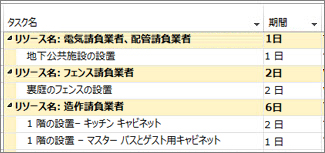
- ガント チャートに移動します。
- [ タスク名 ] 列見出しの右側にある矢印をクリックします。
- [グループ化>リソース] を選択します。
![[リソース別にグループ化] が選択されている、[タスク名] 列のメニュー](media/o15-pj-taskname-groupby-resources.jpg)
元に戻す! [タスク名] 見出しの右側にある矢印をクリックし、[グループなし] を選択します。
そのメニューでプロジェクト情報をグループ化する方法がたくさんあることに気付いたと思います。 詳細については、「 リソースまたはタスクのグループ化」を参照してください。
プロジェクト情報を並べ替えるその他の方法
- さまざまな条件に基づいてリソースまたはタスクをグループ化します。
- リソースまたはタスクをフィルター処理 して、それらに関する特定の情報を表示します。
- プロジェクト スケジュールの適切なビューを選択する。
- プロジェクトの概要をサ マリー タスクとサブタスクにまとめます。
- WBS コードを アウトラインに追加します。