

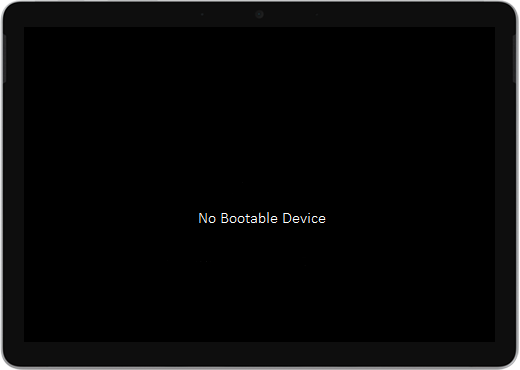
Surface Go または Surface Go 2 の電源をオンにし、起動 可能なデバイスがありませんという黒い画面が表示される場合は、次の手順を実行します。
解決策 1: USB ドライブを使用して問題を解決する
準備
- 接続されているものをすべて取り外します。 USB ドライブ、SD カード、USB アクセサリ、外部モニター、およびタイプ カバーを Surface から取り外してください。 Surface ドックを使用している場合は、Surface から切断します。
- 画面からメッセージを削除します。 "起動可能なデバイスがありません" というメッセージが画面に表示されている場合は、メッセージが消えるまで電源ボタンを長押しします。
- 電源アダプターを接続します。 AC アダプターを壁のコンセントに差し込み、Surface に 15 分間以上接続します。 デバイスに付属している元の AC アダプターを使用してください。
USB ドライブを作成する
注
USB ドライブを作成するには、別のコンピューターが必要です。
8 GB 以上で、FAT32 にフォーマットされた USB ドライブを使用します。
USB ソリューション .zip ファイルをデバイスにダウンロードします。 ファイルを USB ドライブに直接ダウンロードしないでください。
以前にダウンロードした SurfaceGo_FixNoBootableDevice.zip ファイルをダブルクリックして開きます。 .zip ファイルが見つからない場合は、[ ダウンロード] フォルダーを確認してください。
.zip フォルダーからすべてのフォルダーとファイルを選択し、事前にフォーマットした USB ドライブにコピーします。 フォルダーとファイルのコピーが完了すると、USB ドライブに 38 個のフォルダーと 2 個のファイルが表示されます。
Surface Go または Surface Go 2 で USB ドライブを使用する
- USB ドライブを Surface の USB-C ポートに挿入します。 USB-A コネクタ付きの USB ドライブを使用している場合は、USB-A - USB-C アダプターが必要です。
- Surface の音量を下げるボタンを長押しします。 これを行っている間に、電源ボタンを押して放します。
- Microsoft ロゴが画面に表示されます。 音量を下げるボタンを押し続けます。
- "システム アップデートのインストール間、しばらくお待ちください" というメッセージが画面に表示されたら、音量を下げるボタンを離します。 処理が完了するまで、Surface をオンのままにして、Surface に触れないでください。
- 画面が一時的に空白になった後、"システム アップデートのインストールまでお待ちください" というメッセージが青い進行状況バーで再表示されます。
- プロセスが完了すると、Surface が再起動され、Windows が自動的に起動します。
- デバイスから USB ドライブを取り外します。
補足説明 次のことを試してみてください。
- Surface がオフになります。 USB ソリューションのプロセスの完了後に Surface が再起動ではなくオフになる場合は、電源ボタンを押して離すと、Surface は正常に起動します。
- USB ソリューションが機能しません。 USB ソリューションが機能しない場合は、UEFI 設定 [USB デバイスからのブートを有効にする] を確認します。 設定が [有効] であり、[無効] に設定されていないことを確認します。 UEFI 設定を変更する方法の詳細については、「 Surface UEFI の使用方法」を参照してください。
- Windows エラー メッセージ。 USB ソリューションが完了して Surface を再起動した後に Windows エラー メッセージが表示された場合は、Windows が破損している可能性があります。 Surface 回復イメージを使用して、Windows をリセットまたは再インストールできます。 詳しくは、「 Surface 回復イメージのダウンロード」をご覧ください。
それでも問題が解決しない場合は、 解決方法 2 に進んでください。
解決策 2: サービスを依頼する
これらの解決策で問題が解決しない場合は、自己修理、サービス注文、または対面サポートが役立つ場合があります。 Surface がビジネス デバイスの (組織が所有する) 場合は、「 ビジネスおよび教育機関向けの Surface サービス オプション」を参照してください。
| オプション | |
|---|---|

|
自己修復技術的に経験があり、適切なツールをお持ちですか? Microsoft には、お客様が 自分で修理を実施できるように、さまざまな交換可能なコンポーネントとサービス ガイドが用意されています。 |

|
Microsoft に送信しますデバイスを修理のために発送するには、サービス注文書を作成し、配送ラベルを印刷する必要があります。 保証を確認し、 Microsoft への発送に向けてデバイスを準備する方法について説明します。 |

|
対面のサポートを受けることができます一部の国または地域では、Microsoft は認定サービス プロバイダーと提携して、 対面のサポートと修理を提供しています。 オプションには、専門的なハードウェア検査、トラブルシューティング、およびシステム回復が含まれる場合があります。 |
補足説明


![[問い合わせ] アプリのアイコンを示すアイコン。](../media/need-more-help/get-help.png)


