

表示されるデータ
「自動修復の準備を進めてから PC を診断しています」という画面。
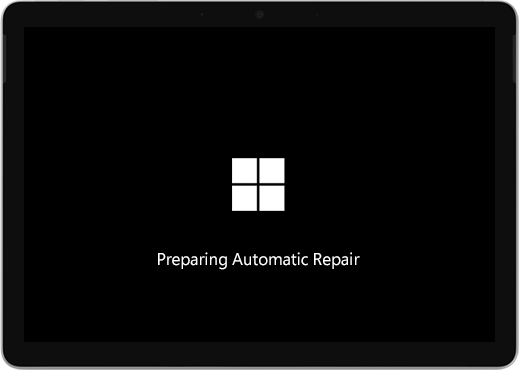
自動修復または回復画面が表示される場合があります。
Surface の電源を入れたときに自動修復が開始される場合は、次のいずれかを実行します。
- Surface がフリーズした場合: 「Surface 用の USB リカバリ ドライブの作成と使用」を参照してください。
Surface を再起動する
[自動修復] 画面で [再起動] を選びます。
- Windows が起動した場合: 今後問題が発生するのを防ぐために、Surface および Windows の最新の更新プログラムをインストールします。 詳しくは、「Surface 用のドライバーとファームウェアをダウンロードする」をご覧ください。
Windows に進む
[自動修復] 画面で [詳細オプション] を選択します。
[オプションの選択] 画面で [続行] を選んでオプション画面を終了し、Windows に進みます。
- Windows が起動した場合: 今後問題が発生するのを防ぐために、Surface および Windows の最新の更新プログラムをインストールします。 詳しくは、「Surface 用のドライバーとファームウェアをダウンロードする」をご覧ください。
Surface を修復する
[自動修復] 画面が再び表示されたら、[詳細オプション] を選びます。
[オプションの選択] 画面で [トラブルシューティング] を選びます。
[詳細オプション]> [スタートアップ修復] を選択し、画面の指示に従います。
Windows で問題の検出と解決が試みられます。- Windows が起動した場合: 今後問題が発生するのを防ぐために、Surface および Windows の最新の更新プログラムをインストールします。 詳しくは、「Surface 用のドライバーとファームウェアをダウンロードする」をご覧ください。
システムの復元を実行する
システムの復元を実行すると、Surface は、以前 Windows が正常に動作していた時点の状態に復元されます。
注
- システムの復元では、個人用ファイルは変更されませんが、最近インストールしたアプリやドライバーが削除される可能性があります。
- Surface の復元ポイント以降にインストールしたすべてのデスクトップ アプリ (Microsoft Office など) のプロダクト キーやインストール ファイルにアクセスできることを確認してください。
Surface でシステムの復元を実行する方法は次のとおりです。
[オプションの選択] 画面で、[トラブルシューティング]>[詳細オプション] を選択します。
[システムの復元] を選んで、画面の指示に従います。
- Windows が起動した場合: 今後問題が発生するのを防ぐために、Surface および Windows の最新の更新プログラムをインストールします。 詳しくは、「Surface 用のドライバーとファームウェアをダウンロードする」をご覧ください。
Surface をリセットする
リセットでは次のことが実行されます。
Windows と、Surface にあらかじめインストールされていたアプリが再インストールされます。
すべての個人設定が削除される
インストールしたすべてのアプリが削除される
個人用ファイルを保持するか削除するか、また、出荷時の設定に戻すかどうかを指定する次のオプションが表示されます。
- 個人用ファイルを保持する: アプリと設定を削除しますが、個人用ファイルは保持します。
- すべて削除する: 個人用ファイル、アプリ、設定をすべて削除します。
- リセット後に再インストールする予定のデスクトップ アプリ (Microsoft Office など) のプロダクト キーやインストール ファイルにアクセスできることを確認してください。 これには、Web サイトまたは USB ドライブからインストールしたデスクトップ アプリも含まれます。
Surface をリセットする方法は次のとおりです。
[オプションの選択] 画面で、[トラブルシューティング] を選びます。
[この PC を初期状態に戻す] を選んで、画面の指示に従います。
- Windows が起動した場合: 今後問題が発生するのを防ぐために、Surface および Windows の最新の更新プログラムをインストールします。 詳しくは、「Surface 用のドライバーとファームウェアをダウンロードする」をご覧ください。
- Windows が起動しない場合: [自動修復] 画面が再び表示された場合は、Surface を修理する必要があります。 下記のサービスとサポート オプションをご覧ください。
それでも問題がありますか?
これらの解決策で問題が解決しない場合は、自己修理、サービス注文、または対面サポートが役立つ場合があります。 Surface がビジネス デバイス (organization が所有する) の場合は、「Business および Education 向けの Surface サービス オプション」を参照してください。
| オプション | |
|---|---|

|
自己修復技術的に経験があり、適切なツールをお持ちですか? Microsoft には、お客様が 自分で修理を実施できるように、さまざまな交換可能なコンポーネントとサービス ガイドが用意されています。 |

|
Microsoft に送信しますデバイスを修理のために発送するには、サービス注文書を作成し、配送ラベルを印刷する必要があります。 保証チェック方法と、Microsoft への発送に向けてデバイスを準備する方法について説明します。 |

|
対面のサポートを受けることができます一部の国または地域では、Microsoft は認定サービス プロバイダーと提携して、 対面のサポートと修理を提供しています。 オプションには、専門的なハードウェア検査、トラブルシューティング、およびシステム回復が含まれる場合があります。 |
補足説明


![[問い合わせ] アプリのアイコンを示すアイコン。](../media/need-more-help/get-help.png)


