
メッセージ リマインダーを使用して、特定の時刻に重要なメッセージに戻ります。 チャットやチャネルでメッセージのアラームを設定し Chatの [アラーム] から管理できます。
Teams でメッセージのアラームを設定する
返すメッセージに移動します。
メッセージにカーソルを合わせて、[その他のオプション]
 >リマインダー の順に選択します。
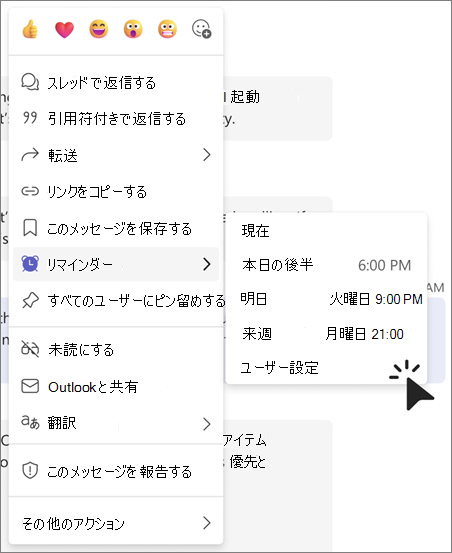
アラームを受け取るタイミングを選択します。
- 今すぐ
- 本日の後半
- 明日
- 来週
- 特定の日付と時刻を選択するカスタム。
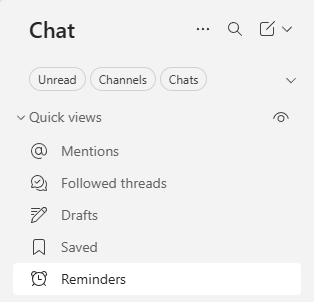
最初のアラームを設定した後、Chat のクイック ビュー>アラーム からメッセージ アラームを表示および管理できます。
Teams でアラームを表示する
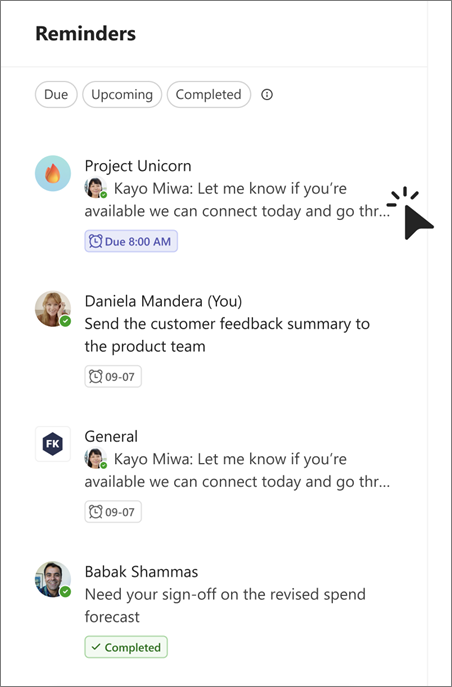
[Chat>クイック ビュー>アラーム に移動して、メッセージのアラームを確認します。 アラームは状態ごとに整理されています。
- 期限: スケジュールされた日時に達したアラーム。
- 今後の予定: 将来の日付または時刻にスケジュールされたリマインダー。
- 完了: 完了としてマークしたリマインダー。
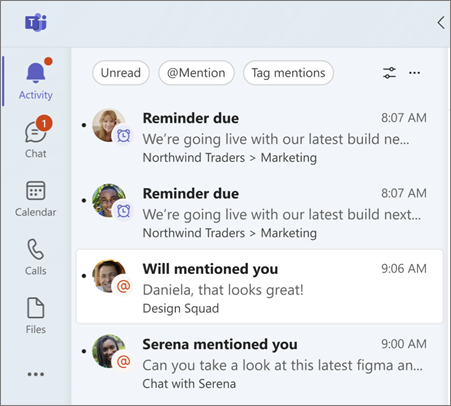
リマインダーの期限になると、[リマインダー] の横にバッジが表示されます 。
Teams でアラームを管理する
クイック ビュー>アラーム からメッセージのアラームを管理する。
アラームを完了する
-
[Chat>クイック ビュー>アラーム] に移動します。
- アラームを見つけてメッセージにカーソルを合わせ、[ 完了] を選択します。 完了したアラームは [完了] に移動します。
アラームを変更する
-
[Chat>クイック ビュー>アラーム] に移動します。 変更するアラームを見つけます。
- メッセージにマウス ポインターを置き、[その他のオプション] を選択します 。
- [ アラームの編集 ] を選択し、新しい日付または時刻を選択します。
アラームを削除する
- 削除するアラームを見つけます。
- メッセージにマウス ポインターを置き、[その他のオプション] を選択します 。
- [ アラームの削除] を選択します。
注
アラームを削除しても、元のメッセージは削除されません。
リマインダー通知を変更する
アラームの期限になると、Teams からアクティビティ フィード、バナー、またはその両方を介して通知を受けることができます。 リマインダー通知を変更するには:
- Teams で、[設定など]
 > を選択します。
- [ 通知とアクティビティ] を選択します。
- [ アラーム ] で、アラーム通知を受け取る方法を選択します。
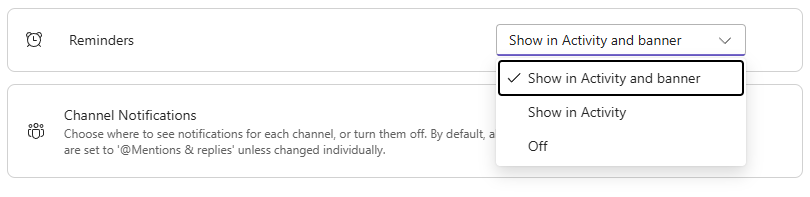
リマインダー通知をオフにしても、アラームは削除されません。 引き続き [アラーム] で表示できます。
関連トピック
Microsoft Teams の会議中に通知をミュートにする
Microsoft Teams でチャットまたはチャネル メッセージを保存する