참고
새로운 Microsoft Planner가 현재 고객에게 배포되고 있습니다. 환경이 이 문서에 나열된 단계와 다르게 보이거나 GCC(정부 커뮤니티 클라우드), GCC High 또는 DoD(국방부) 환경에서 작업하는 경우 이 페이지의 맨 아래에 있는 지침을 참조하세요.
Planner에 대한 질문과 대답에서 Planner에 대해 자세히 알아보세요.
Planner 웹 사이트를 통해 Planner에 액세스
브라우저에서 직접 Planner에 액세스하려면 planner.cloud.microsoft 로 이동합니다.
Microsoft 365 홈페이지를 통해 Planner에 액세스
- Microsoft 365 홈페이지로 이동하여 원하는 계정으로 로그인합니다.
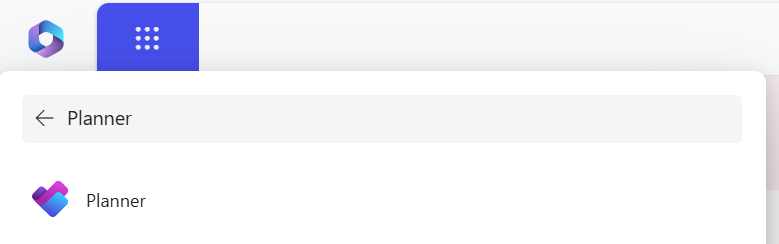
- 브라우저 창 상단에서 앱 시작 관리자를 선택합니다.
- 앱 시작 관리자에서 Planner 타일을 선택합니다.
팁
Planner 옵션이 표시되지 않으면 더 많은 앱을 선택한 다음 모든 앱을 선택하여 찾습니다.
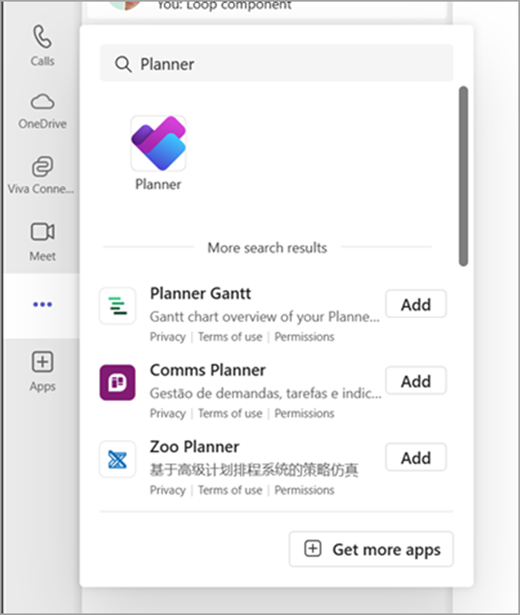
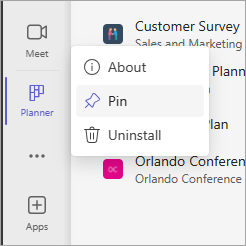
아직 새로운 Planner를 사용하지 않거나 GCC High, GCC 혹은 DoD 환경에서 작업하고 있지 않은 경우 다음 단계를 따릅니다.
PC, Mac 또는 모바일 장치에서 Planner를 사용하여 다음을 수행할 수 있습니다.
- 새로운 계획을 만들고, 작업을 할당하고, 다른 사용자와 파일 공유
- 시각적인 방법으로 간단히 팀워크를 구성하고 프로젝트에 대한 공동 작업 진행
- 다른 사용자와 채팅하면서 같은 페이지에서 작업
- 어디서나 장치와 관계없이 팀의 진행 상황을 추적하고 자신의 작업을 완벽하게 파악
로그인 및 연결
- 주소 표시줄에 http://office.com/signin 또는 https://admin.microsoft.com 를 입력하고 원하는 계정으로 로그인합니다.
- Microsoft 365 홈페이지에서 브라우저 창 맨 위에 있는 앱 시작 관리자
 를 선택합니다.
 - 앱 시작 관리자 또는 홈페이지에서 Planner 타일을 선택합니다.
참고: Planner 옵션이 표시되지 않는 경우 모든 앱을 선택하거나 모든 앱을 탐색 하여 찾아야 할 수 있습니다.

기존 계획 열기
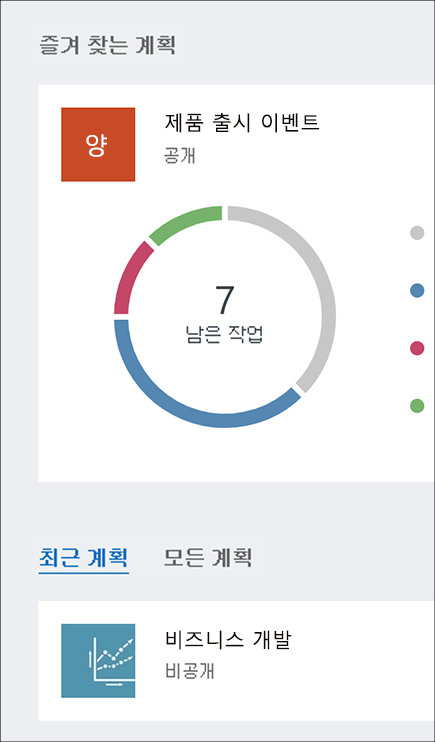
- 즐겨 찾는 계획, 최근 계획 또는 모든 계획 섹션에서 기존 계획을 선택합니다.