
Microsoft Planner의 작업 세부 정보 측면 창을 사용하면 계획 보기 옆에 열리는 패널에서 작업 세부 정보를 보고 편집할 수 있습니다. 계획을 다루는 중앙 대화 상자 대신 측면 창에서 보드, 표 또는 내 작업 보기를 표시하여 컨텍스트를 잃지 않고 작업을 진행할 수 있습니다.
이 기능은 보드 전체에서 작업을 분류하거나, 스탠드업 중에 여러 항목을 업데이트하거나, 계획을 재구성하는 동안 작업 세부 정보 검토와 같은 멀티태스킹 시나리오에 이상적입니다. Planner는 세션 간에 사용자가 선호하는 보기 모드를 기억하므로 사용 간에 선택이 지속됩니다.
측면 창에서 작업 열기
측면 창에서 작업을 열면 계획 보기가 작업 세부 정보 패널과 함께 표시되므로 여러 작업을 작업하는 동안 컨텍스트를 유지할 수 있습니다.
Planner에서 계획을 엽니다(보드, 표 또는 내 작업 보기).
작업을 클릭하여 세부 정보를 엽니다.
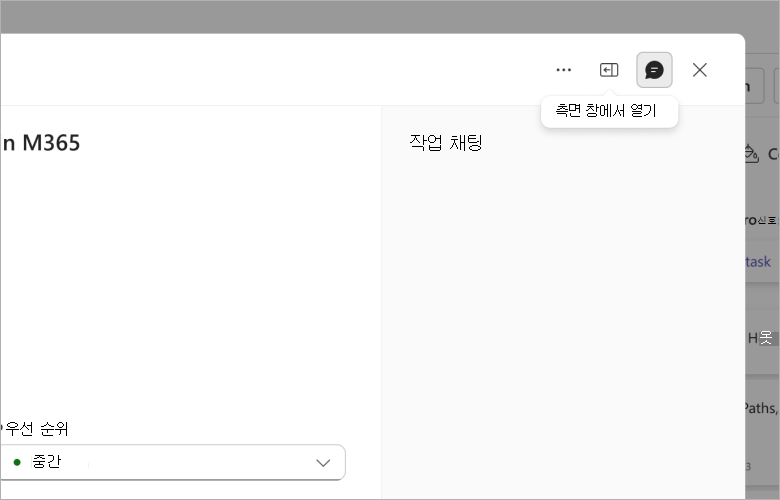
작업 세부 정보 패널의 상단 모서리에서 측면 창 아이콘을 선택하여 중앙 대화 상자에서 측면 창 보기로 전환합니다.
작업 세부 정보 패널이 화면 오른쪽으로 슬라이드되고 계획 보기가 옆에 계속 표시됩니다.
대화 상자 보기로 다시 전환
중앙 대화 환경을 선호하는 경우 이전 보기 모드로 쉽게 다시 전환할 수 있습니다.
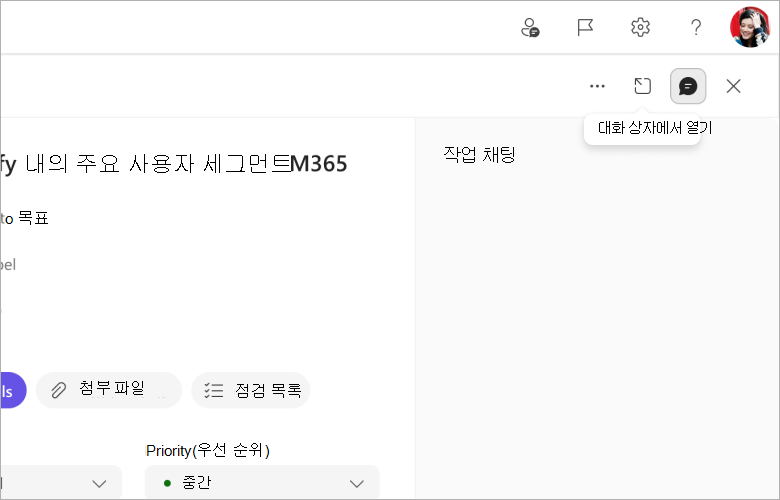
측면 창이 열린 상태에서 패널의 위쪽 모서리에 있는 대화 상자 아이콘을 선택합니다.
작업 세부 정보 패널이 중앙에 배치된 모달 보기로 돌아갑니다.
Planner는 마지막으로 선택한 모드를 기억합니다. 다음에 작업을 열면 마지막으로 사용한 모드인 측면 창 또는 대화 상자로 열립니다.