참고
새로운 Microsoft Planner가 현재 고객에게 배포되고 있습니다. 환경이 이 문서에 나열된 단계와 다르게 보이거나 GCC(정부 커뮤니티 클라우드), GCC High 또는 DoD(국방부) 환경에서 작업하는 경우 이 페이지의 맨 아래에 있는 지침을 참조하세요.
Planner에 대한 질문과 대답에서 Planner에 대해 자세히 알아보세요.
계획을 사용하면 쉽게 팀 워크로드를 관리하고, 팀 목표를 향한 작업을 추적하고, Agile 계획을 사용하여 작업을 스프린트로 구성하고, 타임라인 보기에서 종속성을 추적하는 등의 작업을 수행할 수 있습니다.
새 계획 만들기
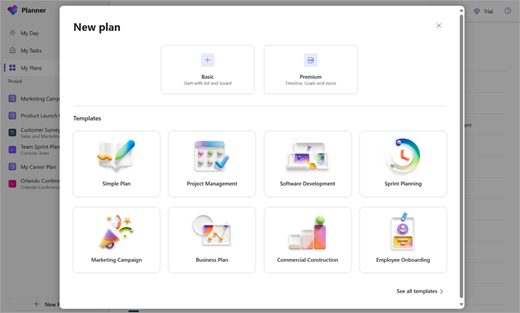
- 왼쪽 탐색 창에서 새 플랜 을 선택합니다.
- 새 계획 창에서 다음을 수행합니다.
- 기본 또는 프리미엄 옵션을 선택하여 처음부터 플랜을 시작하거나 기본 템플릿 중 하나를 선택합니다. 기본 또는 프리미엄으로 시작할지 잘 모르시나요? 기본 요금제와 프리미엄 요금제를 비교하려면 여기를 참조하세요.
- 계획의 이름을 지정하고 왼쪽 탐색 창에 고정할지 여부를 선택합니다. 필요에 따라 그룹에 추가하여 플랜을 공유하도록 선택할 수도 있습니다. 언제든지 플랜을 공유할 수 있습니다.
참고
기존 그룹에 계획을 추가하지 않고 계획을 만들면 새로운 Microsoft 365 그룹도 생성됩니다. Planner에서 만들어진 계획 전자 메일은 Outlook 그룹 대화로 이동합니다.
- 계획 만들기를 선택합니다.
아직 새로운 Planner를 사용하지 않거나 GCC High, GCC 혹은 DoD 환경에서 작업하고 있지 않은 경우 다음 단계를 따릅니다.
새 계획 만들기
- 왼쪽 창에서 새 계획을 선택합니다.
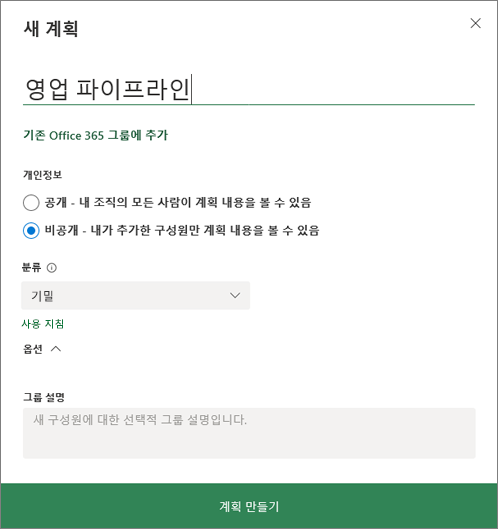
- 새 계획 창에서 다음을 수행합니다.
- 계획의 이름을 입력합니다.
Planner에서 자동으로 계획의 전자 메일 주소가 만들어집니다. 계획 구성원들과 논의할 때 이 전자 메일 주소를 사용할 수 있습니다. - 기존 Microsoft 365 그룹에 추가 링크를 선택하거나, 이 계획을 만들 때 새 그룹을 만들려면 링크를 건너뛰세요.
참고
기존 그룹에 계획을 추가하지 않고 계획을 만들면 새로운 Microsoft 365 그룹도 생성됩니다. Planner에서 만들어진 계획 전자 메일은 Outlook 그룹 대화로 이동합니다.
- 조직의 모든 구성원이 볼 수 있도록 하는 동시에 검색 결과에도 나타나도록 하려면 계획을 공개로 설정하고 계획 구성원만 보도록 하려면 계획을 비공개로 설정합니다.
참고
플랜을 공개 또는 비공개로 설정하는 경우 Microsoft 365 그룹을 공개 또는 비공개로 만들 수도 있습니다. 자세히 알아보기.
- 계획의 분류 수준을 선택합니다.
참고: 분류 섹션이 보이지 않아도 걱정할 필요가 없습니다. 조직에서 분류 기능을 사용하고 있지 않기 때문일 수 있습니다. - 계획에 대한 고유한 설명을 입력하려면 옵션을 선택하고 원하는 내용을 입력합니다.
- 계획 만들기를 선택합니다.
계획에 사용자 추가
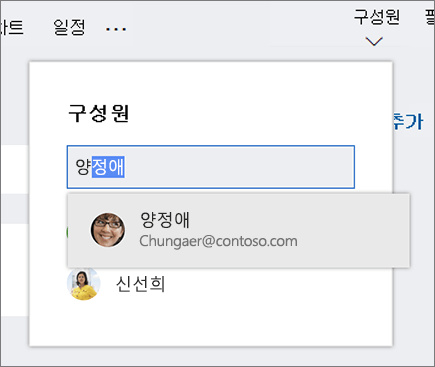
- Planner 창 오른쪽 맨 위에 있는 구성원을 선택합니다.
- 계획에 추가할 조직 내 사용자의 이름이나 전자 메일 주소를 입력하기 시작합니다.
- 사용자 카드가 나타나면 선택합니다.
참고
조직 외부의 사용자를 계획에 추가하고 싶으신가요? Microsoft Planner의 게스트 액세스를 참조하세요.
계획에 사용자와 작업을 추가한 다음 작업에 사용자를 할당할 수 있습니다.
작업의 버킷 설정
버킷을 만들어 작업을 작업 흐름, 프로젝트 단계 또는 항목으로 구성합니다.
- 계획 보드를 표시합니다.
- 기존 버킷 오른쪽에서 새 버킷 추가를 선택합니다.
- 버킷 이름을 입력하고 Enter 키를 누릅니다.
새 버킷 추가가 표시되지 않나요? 다른 사용자가 해당 보드를 그룹화했을 수 있습니다.
작업 그룹 변경
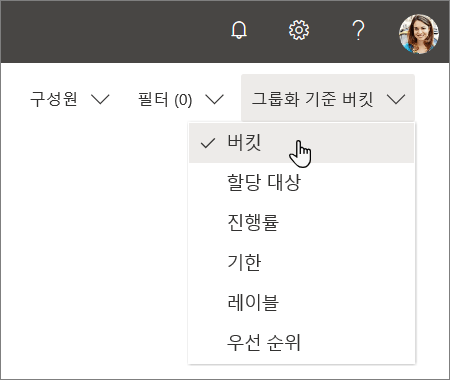
- 계획 보드 오른쪽 위에 있는 그룹화 방법을 선택합니다.
- 버킷을 선택합니다.
버킷 이름을 변경하시겠습니까? 변경할 버킷 이름을 선택합니다. 실행할 버킷의 이름을 원하는 방식으로 변경할 수도 있습니다.