
참고
새로운 Microsoft Planner가 현재 고객에게 배포되고 있으며 사용자 환경은 이 문서에 설명된 것과 다를 수 있습니다. 이 문서의 단계는 곧 업데이트될 예정입니다. Planner에 대한 질문과 대답에서 새 Planner 대해 자세히 알아보세요.
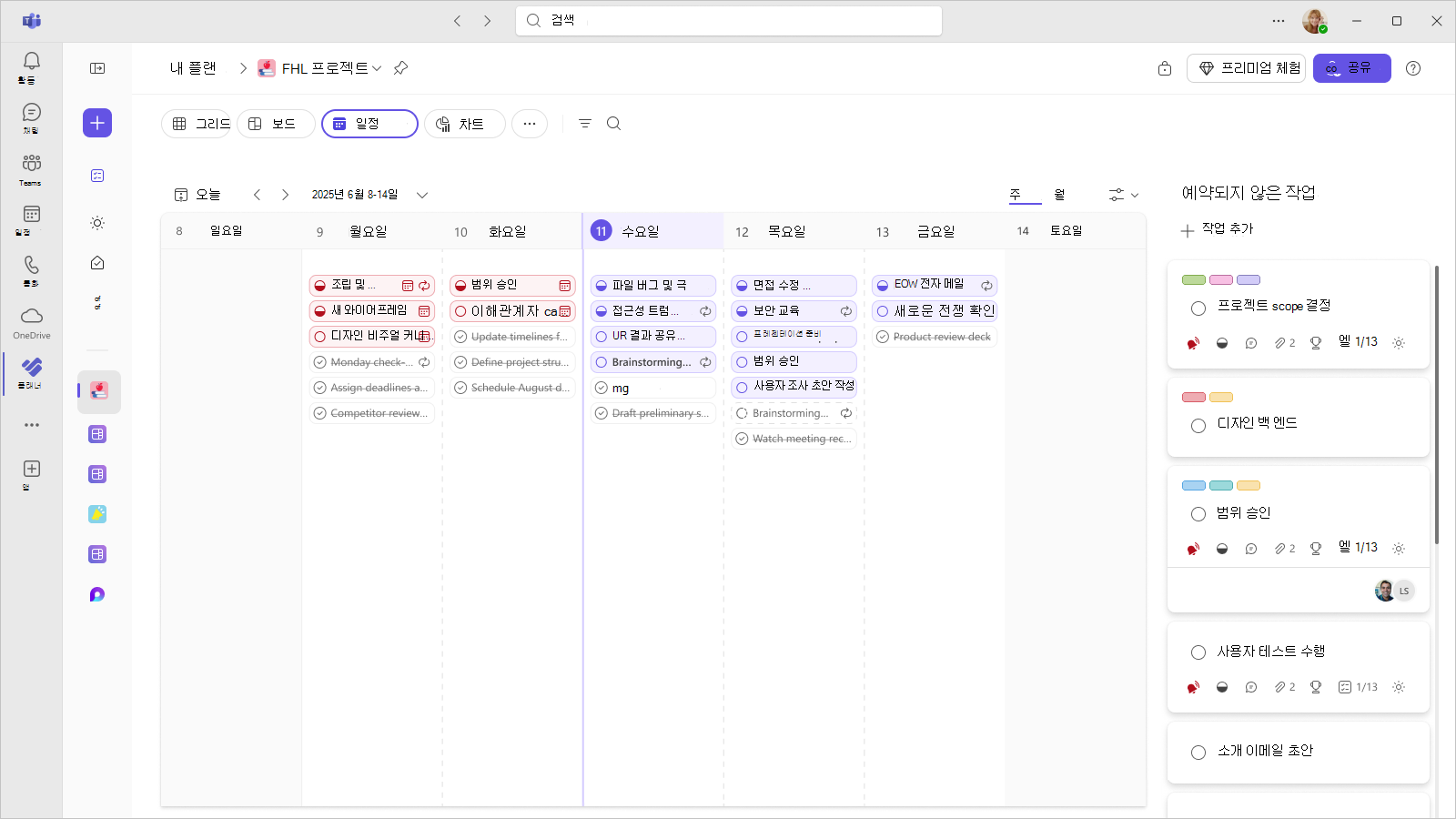
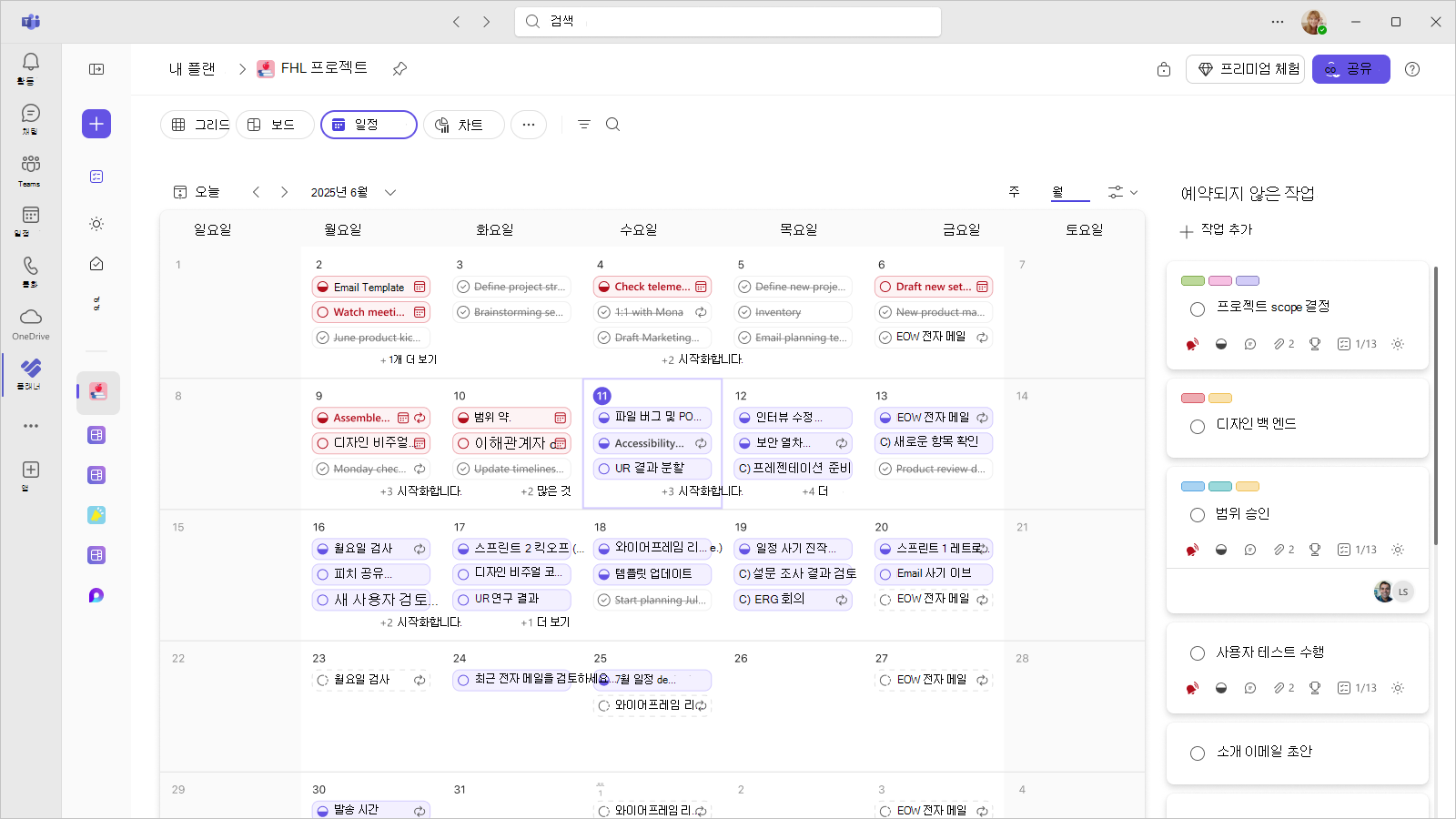
Calendar 보기를 사용하면 날짜를 기준으로 작업을 계획하고 추적할 수 있으므로 예정된 작업과 되풀이 작업을 포함한 작업이 일정에 어떻게 맞는지 쉽게 확인할 수 있습니다.
Calendar 보기에 표시되는 내용
Calendar 보기에서는 작업을 시작 날짜와 기한별로 표시하므로 다음을 수행할 수 있습니다.
- 며칠 및 주에 걸쳐 예정된 작업 보기
- 사용량이 많은 기간 및 일정 간격 파악
- 각 작업을 열지 않고 타이밍 이해
팁
일정에서 주간 또는 월간 보기 간을 전환할 수 있습니다.
예약되지 않은 작업 관리
- 예약되지 않은 작업 아래에 시작 날짜와 기한이 없는 작업을 표시합니다.
- 예약되지 않은 작업을 일정으로 끌어오거나 시작 날짜 또는 기한을 지정하여 일정을 잡습니다.
되풀이 작업 작업
되풀이 작업은 Calendar 보기에 개별 발생으로 표시되므로 각 instance가 언제 발생하는지 확인할 수 있습니다. 그러나 활성 되풀이 작업의 세부 정보만 수정할 수 있습니다. 되풀이 작업에 대한 자세한 내용은 Planner의 되풀이 작업을 참조하세요.
참고
일정의 필터 아이콘에서 향후 되풀이 작업 표시 토글을 선택하여 향후 되풀이 작업의 표시 여부를 변경할 수 있습니다.
새 Planner를 사용하지 않거나 GCC High, GCC 또는 DoD 환경에서 작업하는 경우 다음 단계를 사용합니다
방법
Microsoft Planner의 일정 보기를 사용하여 일정에서 작업을 구성합니다.
작업 보기 및 관리
-
예약을 선택합니다.
주 또는 월별로 볼 수 있습니다. - 주를 선택합니다.
- 날짜를 가리키고 + 를 선택하여 작업을 추가합니다.
예약되지 않은 작업 관리
- 예약되지 않은 작업 아래에 시작 날짜와 기한이 없는 작업을 표시합니다.
- 버킷별 그룹화를 선택한 다음 진행률과 같은 옵션을 선택하여 예약되지 않은 작업을 정렬합니다.
- 예약되지 않은 작업을 일정으로 끌어 예약합니다.
참고
예약되지 않은 작업 목록 위에 있는 버킷별 그룹 드롭다운을 사용하여 버킷, 할당 대상, 진행률, 기한, 레이블 및 우선 순위별로 예약되지 않은 작업 목록을 정렬할 수 있습니다.
작업 시작 날짜와 기한을 제거합니다.
참고
새 Microsoft Planner가 출시됨에 따라 화면에 표시되는 내용이 여기에 설명된 것과 다르게 보일 수 있습니다. Planner에 대한 질문과 대답에서 새 Planner에 대해 자세히 알아보세요.
- 일정에서 작업을 예약되지 않은 작업으로 끕니다.
Microsoft Teams에서 일정을 보거나 Microsoft Outlook 일정에 플랜을 추가할 수도 있습니다.
참고
작업을 열고 시작 날짜 및 기한 필드 의 내용을 삭제하여 일정에서 작업을 제거할 수도 있습니다.