
Microsoft Authenticator에서 저장한 계정 자격 증명을 복원하거나 복구할 수 있습니다.
참고
동일한 장치 유형에서만 백업 및 복원이 가능합니다. 예를 들어 iOS 장치를 사용하여 백업한 계정은 Android 장치에서 복원할 수 없습니다.
iOS 기기에서 iCloud 드라이브를 활성화합니다. 방법을 알아보세요.
iOS 기기에서 iCloud 키체인을 활성화합니다. 방법을 알아보세요.
iOS 기기에서 iCloud 백업을 활성화합니다. 방법을 알아보세요.
Authenticator를 다운로드하여 설치합니다.
각 계정에 로그인하여 복원을 완료합니다.
Authenticator에서 어떤 계정 정보가 복원되나요?
Microsoft 개인 계정
- 계정에서 30초마다 새로 고쳐지는 일회성 암호 코드 만 사용하는 경우. 암호 코드는 복원되면 사용할 수 있습니다.
- 계정이 암호 없는 로그인도 제공하는 경우 계정 이름만 백업됩니다. 복원할 때 다시 로그인해야 합니다.
회사 또는 학교 계정
- 계정 이름만 복원됩니다. 복원할 때 다시 로그인해야 합니다.
Amazon, Facebook 또는 Gmail과 같은 타사 계정.
- 이러한 계정은 30초마다 새로 고쳐지는 일회성 암호 코드를 사용합니다. 암호 코드는 복원되면 사용할 수 있습니다.
Authenticator 계정 자격 증명을 복원할 수 없음
iCloud 계정에 액세스할 수 없어 인증자의 계정 자격 증명을 복구하거나 복원할 수 없는 경우 Apple 지원에 문의합니다.
iCloud에 연결하거나 로그인할 수 없는 경우 Apple 지원에 문의합니다.
다른 이유로 복원할 수 없는 경우 계정을 다시 추가할 수 있습니다. 방법을 알아보세요.
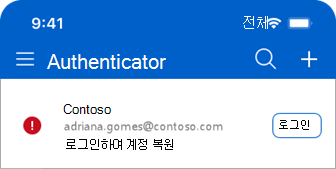
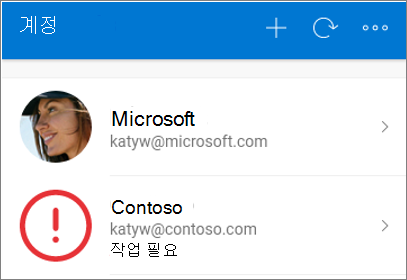
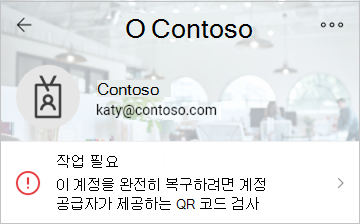
Authenticator 계정을 복원한 후 "계정을 복원하려면 로그인" 메시지가 표시됨
계정 옆에 "계정을 복원하려면 로그인하세요"라는 메시지가 표시되는 경우 계정 계정을 사용하려면 추가 확인이 필요할 수 있습니다.
- Authenticator의 계정 화면에서 복구하려는 각 계정에 대해 로그인을 탭합니다.
- 암호를 입력하고 추가 확인으로 메일 주소 또는 전화 번호를 제공합니다.
참고 항목
추가 지원
일반적인 지침은 Microsoft Authenticator로 문제를 해결하는 방법을 참조하세요.