
암호를 잊어버렸거나, 2단계 인증 또는 다단계 인증을 사용하거나, 계정에서 암호 없는 상태가 된 경우 Microsoft Authenticator를 사용하면 계정에 로그인할 수 있습니다.
참고
- Authenticator를 로그인 방법으로 사용하려면 먼저 앱을 다운로드 하고 계정에 Authenticator를 이미 추가해야 합니다.
- 2025년 7월부터 Authenticator의 자동 채우기 기능이 작동하지 않으며, 2025년 8월부터 Authenticator에서 암호에 더 이상 액세스할 수 없습니다. 자세히 알아보세요.
Authenticator를 로그인 방법으로 사용
계정에 대해 암호 없는, 2단계 또는 다단계 인증을 켠 경우 다음 단계를 사용하여 로그인합니다.
로그인할 사이트로 이동합니다.
로그인 프롬프트에서 사용자 이름을 입력하고 다음을 선택합니다.
알림 보내기를 선택합니다.
참고
필요한 경우 다른 로그인 방법을 선택한 다음 내 Microsoft Authenticator 앱에서 요청을 승인합니다.
Authenticator 앱을 확인하라는 메시지가 표시되고 숫자가 표시될 수도 있습니다.
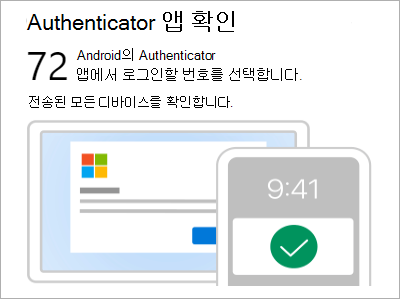
모바일 디바이스에서 Authenticator를 열거나 새 로그인 요청 알림을 탭합니다.
참고
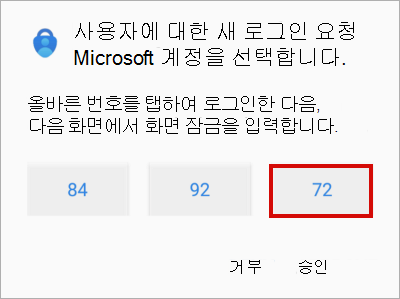
회사 또는 학교 계정 사용자인 경우 로그인을 확인하기 전에 Authenticator의 잠금을 해제해야 할 수 있습니다.
해당 숫자를 탭하거나 입력한 다음 승인합니다.
원격 컴퓨터를 사용하여 회사/학교 계정에 로그인
많은 앱을 사용하면 PC와 같은 다른 장치에 코드를 입력하여 인증할 수 있습니다. 원격 컴퓨터에 로그인하여 Authenticator를 설치하려면 다음 단계를 수행합니다.
참고
이 기능은 관리자가 원격 로그인을 사용하도록 설정한 사용자만 사용할 수 있습니다.
- Authenticator를 연 다음
 >또는 학교 계정> 추가 로그인 추가 아이콘을 선택합니다.
 - 다른 디바이스에서 로그인을 선택합니다.
- 원격 화면에서 계정에 로그인 페이지를 열고 Authenticator에 표시되는 코드를 입력합니다.
- 원격 화면에서 회사 또는 학교 계정 자격 증명을 사용하여 로그인합니다.
- 원격 화면에서 인증을 완료한 후 Authenticator로 돌아가 설정을 완료합니다.