
Microsoft Teams 채널의 구성원과 즉시 만나거나 채널 모임을 예약하여 만나세요. 채널에서 모임이 있으면 팀의 모든 사람이 채널에서 게시물로 보고 채널에서 참여할 수 있습니다.
채널 모임 예약
채널 모임을 예약하려면 다음을 수행합니다.
Teams에서 Teams
 선택합니다.
모임을 예약할 채널을 선택합니다.
지금 모임 시작
 옆에 있는 드롭다운 화살표를 선택합니다.
-
게시물 레이아웃에서 지금 모임
 옆에 있는 드롭다운 화살표를 선택합니다.
-
게시물 레이아웃에서 지금 모임
모임 예약 선택
 .
.모임 세부 정보를 추가합니다.
- 참석자에게 개인 초대를 보내려면 필수 참석자 추가:
 필드에 수동으로 추가하거나 개인 초대 보내기 토글을 켭니다.
- 참석자에게 개인 초대를 보내려면 필수 참석자 추가:
보내기를 선택합니다.
참고
비공개 채널에서는 채널 모임 예약이 지원되지 않습니다.
채널에서 즉시 모임
채널에서 즉석 모임을 시작하려면:
Teams에서 Teams
선택합니다.즉석 모임을 시작할 채널을 선택합니다.
지금 모임 시작
을 선택합니다.-
게시물 레이아웃에서 지금 모임 시작을 선택합니다 .
-
게시물 레이아웃에서 지금 모임 시작을 선택합니다
지금 참가를 선택합니다.
모임에 참가할 사용자를 초대합니다.
채널의 구성원은 채널 게시물 또는 대화 피드에서 모임을 보고 참가할 수 있습니다.
채널 모임에서 Chat
채널 모임에서 채팅하려면 다음을 수행합니다.
- 모임 컨트롤에서
 을 선택합니다.
 - 작성 상자에 메시지를 입력하고 Enter 키를 누르거나 보내기를 선택합니다.
모든 채널 모임 대화는 채널의 게시물 또는 대화 피드에 자체 스레드로 표시됩니다.
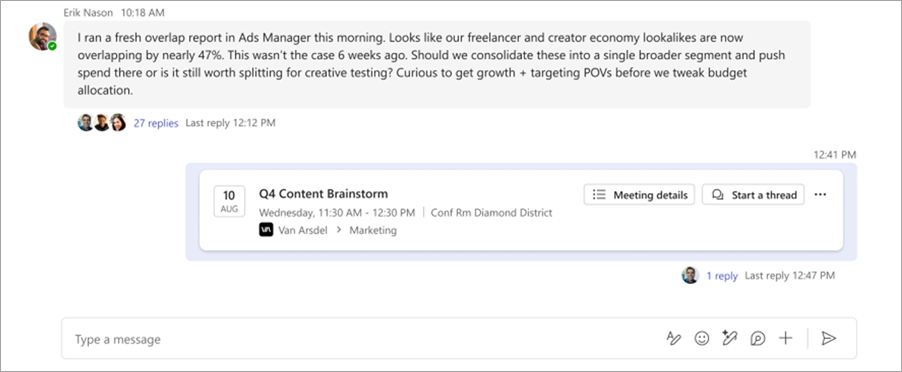
채널 모임 게시물의 메시지에 회신하여 채널 모임 대화에 참여하거나 스레드 시작을 선택하여 새 대화를 시작합니다  .
.