
기존 Microsoft 365 그룹 또는 팀이 없는 경우 처음부터 다시 시작합니다. 즉, 팀을 구성하고 설정하는 방법을 선택할 수 있습니다.
팀이 만들어지면 해당 SharePoint 사이트와 OneNote가 제공됩니다.
처음부터 팀 만들기:
앱 왼쪽에서 ChatTeams
 선택합니다. 별도의 보기를 사용하는 경우 Teams
 선택합니다.
 채팅 및 채널 목록에서 새 항목을 선택합니다.
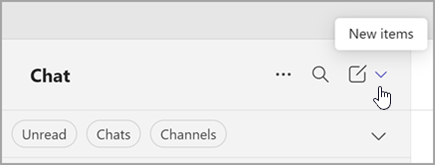
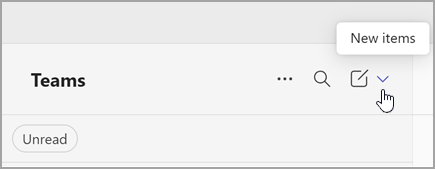
새 팀을 선택합니다.

팀 이름을 지정하고 선택적 설명을 추가합니다.

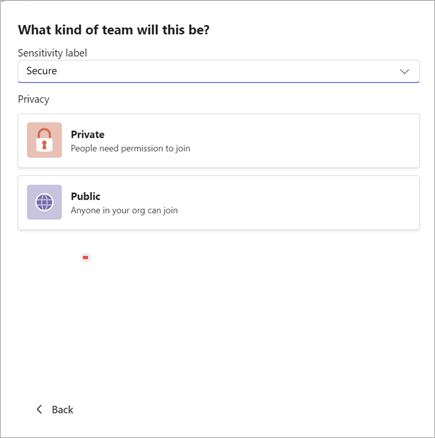
어떤 종류의 팀이 되었으면 할지 결정하세요. 콘텐츠를 제한하고 특정 그룹의 사람들과 대화하려면 비공개를 선택합니다. 조직의 모든 사용자가 참여할 수 있는 커뮤니티 또는 주제의 경우 공개를 선택합니다. organization에서 데이터 분류를 사용하는 경우 팀의 민감도 레이블도 선택합니다.
참고
Teams는 자동으로 비공개 상태가 됩니다(organization에서 허용하는 경우). 기본 민감도는 organization에서 설정한 경우 자동으로 표시됩니다.
첫 번째 채널의 이름을 지정합니다.
완료되면 만들기를 선택합니다.
팀의 첫 번째 채널
모든 팀에는 하나 이상의 채널이 있습니다. 우리는 당신을 위해 첫 번째 것을 만듭니다. 그러나 시작하려면 이름을 입력해야 합니다. 해당 설명은 팀의 설명과 동일합니다.
참고
첫 번째 채널은 이전에는 일반 채널이라고 불렸지만 이름을 바꿀 수 있습니다. 자세한 내용은 Microsoft Teams의 채널 편집을 참조하세요.
필요한 경우 채널을 더 추가할 수 있지만 이 채널은 항상 유지됩니다. 첫 번째 채널은 보관하거나 삭제할 수 없습니다.
다음으로 수행할 작업
팀의 창시자로서 귀하는 소유자입니다. 팀에 사용자를 초대 하고 더 많은 채널을 만듭니다. 역할 및 권한에 대한 자세한 내용은 Teams 팀 소유자, 구성원 및 게스트 기능을 참조하세요.
팀을 자유롭게 만들 수 있습니다. 계정당 최대 250개의 팀을 소유할 수 있습니다.
참고
조직은 팀을 만들 수 있는 사람을 제한할 수 있습니다. 팀을 만들 수 없거나 팀 만들기를 꺼야 하는 경우 IT 관리자에게 검사하세요
