
Teams에서는 채팅 및 채널을 보는 방법을 사용자 지정하고, 섹션으로 구성하고, 빠른 보기를 사용하여 주의가 필요한 항목에 집중할 수 있습니다.
결합된 보기 선택:
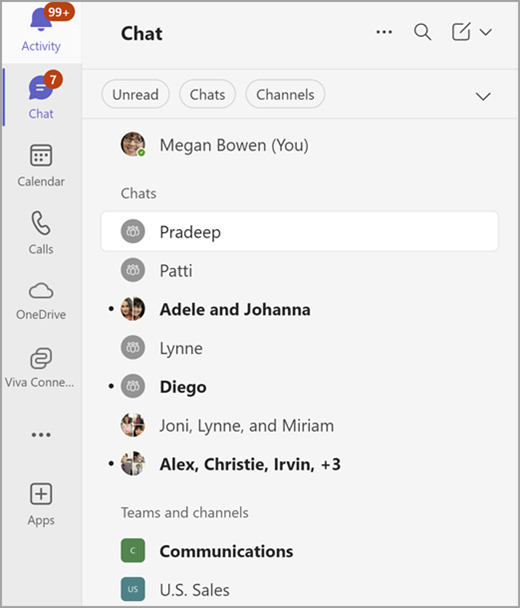
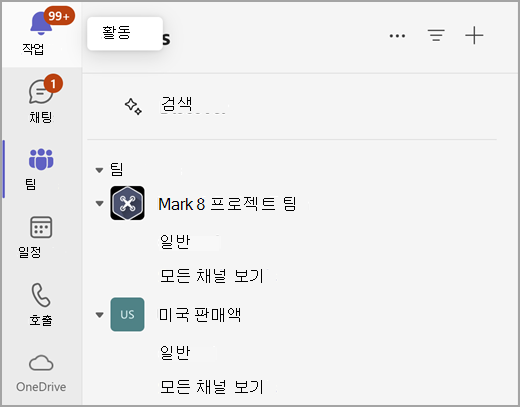
또는 별도의 Chat 과 Teams
 보기를 선택합니다.
환경을 사용자 지정하려면 다음을 수행합니다.
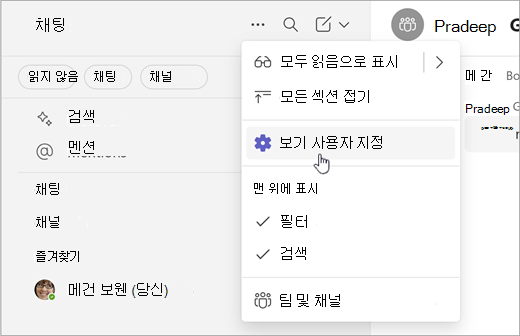
- 추가 목록 옵션 선택 채팅 목록의 맨 위에 있는
 를 클릭합니다.
 - 보기 설정 사용자 지정
 를 선택합니다.
 - 결합 또는 분리를 선택합니다.
단일 목록에서 채널 보기
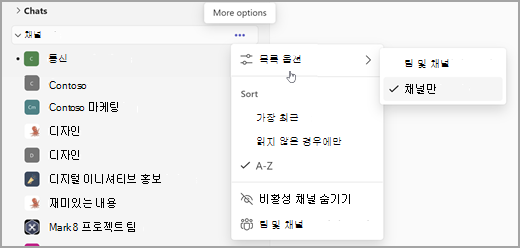
채널 이름만 표시하도록 선택하고 채널이 속한 팀은 표시하지 않도록 선택할 수 있습니다. 그런 다음 최신성별로 정렬하여 팀에서 채널을 분리하여 최신 채널을 맨 위에 표시합니다.
-
채널 섹션 레이블에서 추가 옵션를 선택합니다.
-
목록 옵션 모
 > 채널만 선택합니다.
 - 최 근 을 선택하여 최근순으로 정렬합니다.
참고
일반이라는 이름의 채널이 많나요? 해당 채널에는 팀 이름을 계속 포함하여 서로 구분하는 데 도움이 됩니다.
최신 대화 파악하기
새 채팅 및 채널 환경은 채팅, 팀 및 채널을 한 곳에 배치하여 대화를 간소화합니다.
결합된 Chat 보기에서 대화는 다음 세 가지 섹션으로 구성됩니다.
- 즐겨찾기: 채팅과 채널 모두에서 가장 중요한 대화입니다.
- 채팅: 가장 최근 활동별로 정렬된 최근 채팅입니다.
- 팀 및 채널: 팀별로 구성된 채널입니다.
별도의 Chat 및 Teams 보기에서 각 보기에는 두 개의 섹션이 있습니다. 즐겨찾기 섹션과 채팅 또는 채널이 있습니다.
채팅 또는 채널에 활동이 있는 경우 해당 이름은 굵게 표시됩니다. 결합된 보기에 있는 경우 현재 해당 채널을 볼 수 없는 경우에도 Teams 및 채널 빠른 탐색 모음도 굵게 표시됩니다.
목록 맨 아래에서 모든 팀 및 채널 보기 또는 모든 팀 보기 를 선택하여 모든 팀 및 채널을 봅니다.
채널 알림에 대해 자세히 알아보세요.
대화 구성
두세 개의 섹션으로 시작합니다. 그러나 사용자 지정 섹션을 사용하면 더 추가할 수 있습니다. 채널과 개인, 그룹 및 모임 채팅을 더 작은 섹션으로 구성합니다. 프로젝트, topics 또는 주제에 대한 섹션을 만들어 자신만의 테마로 만듭니다.
새 항목 기타  선택하여 사용자 지정 섹션을 만듭니다. 새 섹션을 선택합니다.
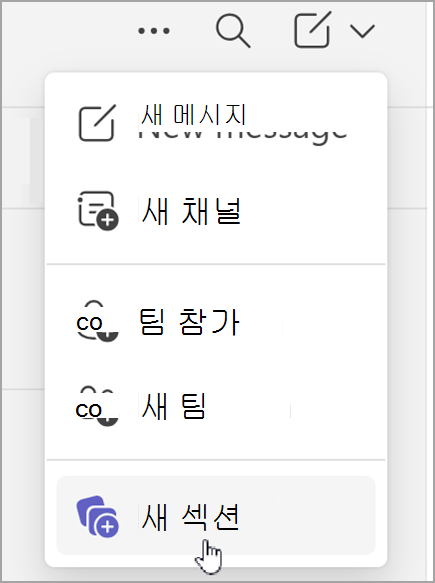
사용자 지정 섹션을 만드는 방법에 대해 자세히 알아보세요.
자세한 내용 보기
새 채팅 및 채널 환경은 모든 대화를 효율적으로 구성합니다. 그러나 자세한 내용을 보려면 메시지 미리 보기를 켜고 채팅 및 채널 설정에서 팀 이름을 표시하세요.
설정 등을 선택하여 채팅 및 채널에서 메시지 미리 보기를 봅니다. >설정 . 그런 다음 Chat 및 채널을 선택하여 채팅에 대한 메시지 미리 보기 및 채널에 대한 팀 이름 표시를 켭니다.
메시지 미리 보기에 대해 자세히 알아보세요.
필터를 사용하여 대화의 우선 순위 지정
메시지가 많으신가요? 새 채팅 및 채널 환경을 사용하면 대화를 쉽게 정렬할 수 있습니다.
다음을 비롯한 여러 필터 중에서 선택합니다.
- 읽지 않은 메시지가 있습니다.
- 채팅
- 채널
- 모임 채팅
대화를 제한하려면 필터를 선택합니다. 필터를 선택 취소하여 모든 결과를 표시합니다.
팁
읽지 않음 필터를 선택하여 활동 알림을 더 빨리 지웁니다.
빠른 보기에서 멘션, 팔로우한 스레드 등을 찾습니다.
채팅 및 채널 목록 맨 위에 있는 빠른 보기 를 사용하면 @mentions 또는 팔로우한 스레드와 같이 주의가 필요한 메시지를 찾을 수 있습니다.
빠른 보기를 열려면: 채팅 목록 맨 위에 있는 빠른 보기를 선택하여 대화를 즉시 필터링합니다.
이 영역에 표시되는 항목에 대한 더 많은 옵션을 보려면 빠른 보기를 마우스로 가리키고 자세히 보기를 선택합니다. 안 .
.
빠른 보기 표시 방법 선택:
항상 – 빠른 보기는 항상 표시됩니다.
읽지 않은 경우 – 읽지 않은 항목이 있는 경우에만 빠른 보기가 나타납니다.
숨기기 – 빠른 보기가 숨겨져 있습니다.
빠른 보기에서 섹션을 끌어 다시 정렬합니다.