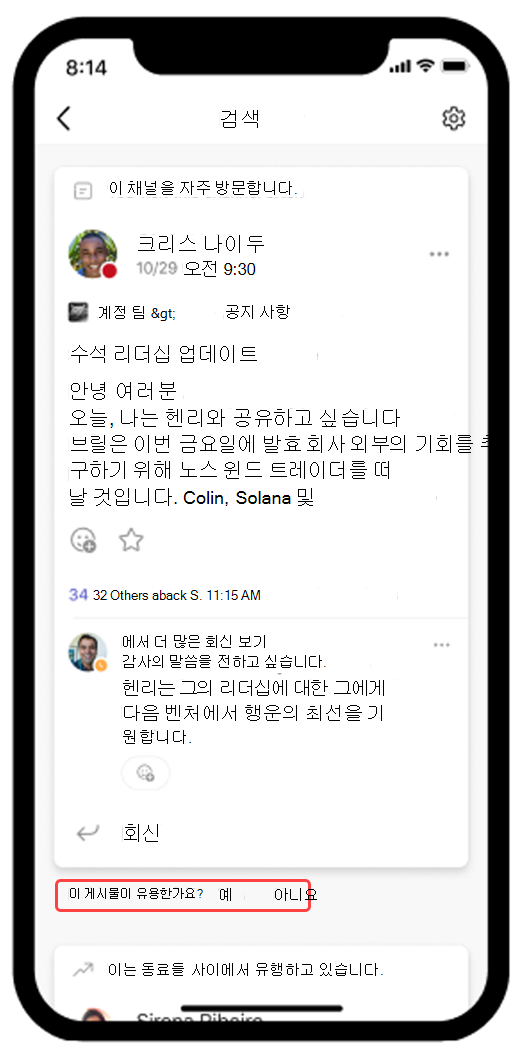
Teams 검색 피드는 사용자, topics 및 채널의 게시물을 파악하는 데 도움이 되는 Teams 채널 콘텐츠의 스크롤 가능한 개인 피드입니다. 다른 채널 게시물과 마찬가지로 디스커버 피드의 게시물에 좋아요를 누르거나, 댓글을 달거나, 공유할 수 있습니다.
검색 피드에 액세스합니다.
앱 왼쪽에서 결합된 보기에 있는 경우 ChatTeams 선택하거나, 별도의 보기를 사용하는 경우 Teams
 를 선택합니다. 그런 다음 채팅 및 채널 목록의 맨 위에 있는 빠른 보기 아래에서
  검색 아이콘을 선택합니다.
검색 피드 숨기기:
앱 왼쪽의 빠른 보기 아래에서 검색 피드를 숨길 수 있습니다.
검색 아이콘을 마우스로 가리키고 추가 옵션,  >, 채팅
>, 채팅  선택합니다.
피드 사용자 지정:
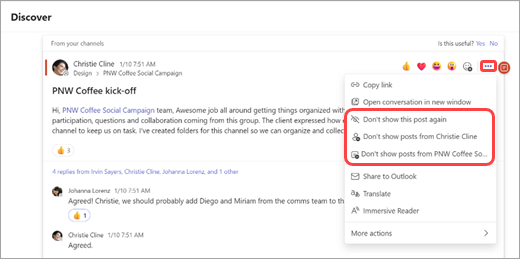
피드에 표시되는 내용을 변경하려면 게시물에서 추가 옵션 선택한 다음 메뉴에서 옵션을 선택합니다. 특정 게시물을 다시 표시하지 않도록 선택하거나 사용자 또는 채널의 게시물을 표시하지 않도록 선택할 수 있습니다.
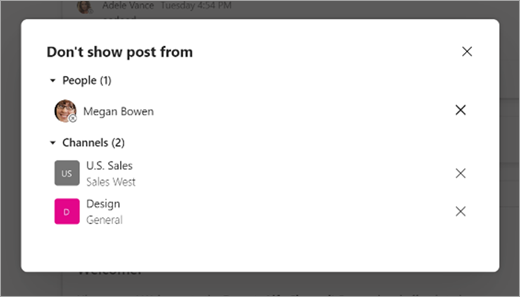
숨기려는 게시물 유형을 확인하거나 게시물을 숨김 해제하려면 오른쪽 위 모서리에서 설정 를 선택합니다. 현재 숨겨 있는 게시물을 보여 주는 창이 나타납니다. 숨김을 해제하려는 게시물 옆의 X 를 선택합니다.
피드백을 제공하려면 게시물 맨 위에 메시지가 표시되면 예 또는 아니요를 선택합니다. 아니요를 선택하면 환경에 대한 자세한 정보를 공유할 수 있는 간단한 피드백 양식이 표시됩니다.
현재 사용 가능한 모든 게시물을 보고 나면 "모두 완료되었습니다"라는 메시지가 표시됩니다. 피드가 자동으로 새 게시물로 업데이트됩니다.