
Teams에서 채널로 전자 메일을 보내려면 채널 전자 메일 주소를 사용합니다. 전자 메일이 채널의 일부인 경우에는 누구나 메일에 회신하여 대화를 시작할 수 있습니다.
채널에 전자 메일 보내기
채널 이름으로 이동하여 추가 옵션 추가  >전자 메일 주소 가져오기를 선택합니다.
참고
- 이 기능은 IT 관리자가 켜야 합니다. 또한 Office 365 Government 플랜의 일부로 Teams를 사용하는 경우 채널에 전자 메일을 보낼 수 없습니다.
- 전자 메일 첨부 파일의 경우 동일한 이름의 파일을 업로드하기 위한 재시도 요청을 지원하기 위해 파일 이름 끝에 고유 ID가 추가됩니다. 이는 이름 충돌 실패를 방지하기 위해 설계된 것입니다. 따라서 SharePoint 라이브러리에서 볼 때 첨부 파일 이름이 원본 이메일의 첨부 파일 이름과 일치한다고 보장할 수는 없습니다. 전자 메일과 원본 첨부 파일 이름을 보려면 채널의 게시물에서 원본 전자 메일 보기 링크를 선택하는 것이 좋습니다.
채널에서 전자 메일에 회신
채널에 보낸 전자 메일 메시지에 회신하면 채널의 다른 게시물에 대한 회신처럼 처리됩니다. Teams에서 게시물에 회신해도 원래 보낸 사람에게 전자 메일 회신이 전송되지 않습니다. 채널의 전자 메일에 대한 의견이나 대화는 Teams 외부에서 볼 수 없습니다.
원본 전자 메일 보기
경우에 따라 채널에 전송되는 전자 메일이 너무 커서 대화에서 볼 수 없습니다. 전자 메일을 원래 형식으로 보려면 대화의 전자 메일 아래에서 원본 전자 메일 보기 를 선택합니다.
전자 메일 오류 문제 해결
다음은 채널에 전자 메일을 보내지 못하는 몇 가지 이유입니다.
IT 관리자가 이 기능을 사용하도록 설정하지 않았습니다. 자세한 내용은 관리자에게 문의하세요. 관리자는 Teams 조직 전체 설정에서 전자 메일 통합을 사용하여 이 기능을 구성할 수 있습니다.
채널 설정은 채널 조정 설정이 켜져 있는 것과 같이 이메일을 보낼 수 있는 사람을 제한합니다. 팀 소유자 또는 채널 중재자에게 문의하여 채널에 전자 메일을 보낼 수 있는 권한이 있는지 확인합니다.
전자 메일에 50개 보다 많은 인라인 이미지가 포함되어 있습니다.
전자 메일의 첨부 파일 수가 20개를 초과합니다.
전자 메일에 10MB가 넘는 첨부 파일이 있습니다.
전자 메일에는 배포 목록의 일부로 채널 전자 메일 주소가 포함됩니다. 채널 전자 메일 주소를 직접 사용하고 있는지 확인합니다.
채널과 연결된 SharePoint 폴더가 삭제되었거나, 이름이 바뀌었거나, 동기화되지 않았습니다. 이름이 바뀐 폴더를 되돌리기거나 폴더를 동기화하려면 다음을 수행합니다.
채널로 이동하여 Files,작업 표시, >
 >SharePoint에서 엽니다.
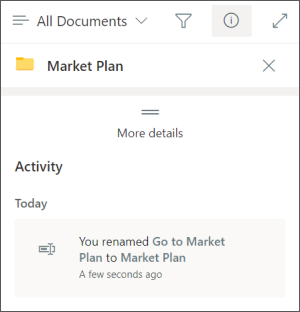
화면 오른쪽 위 모서리에서 세부 정보 창 열기 정보
 > 자세한내용을 참조하세요.
활동에서 원래 폴더 이름을 찾은 다음 원래 이름을 사용하여 폴더 이름을 바꿉니다.
폴더를 동기화하려면 채널의 Files 탭으로 이동합니다. 추가 옵션,
>동기화.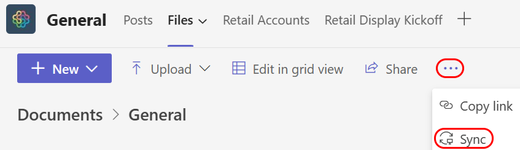
스팸 방지 보호가 전자 메일을 차단하고 있습니다. IT 관리자에게 문의하여 전자 메일 주소에 사용된 도메인이 차단되지 않았는지 확인합니다. 또한 관리자는 다른 Teams 관리 설정에서 채널로 전자 메일을 보낼 수 있도록 허용해야 합니다.
참고
Email 및 도메인 스푸핑은 지원되지 않습니다.