
참고
- 암호를 알고 있지만 변경하려는 경우 account.microsoft.com/security 이동하여 암호 변경을 선택합니다.
- 사용자 이름과 암호를 알고 있지만 작동이 중지된 경우 내 사용자 이름 및 암호가 작동을 중지했음을 읽어보세요.
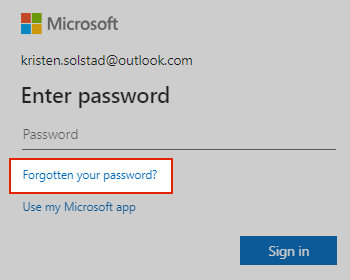
1단계: '암호를 잊으셨나요?'를 선택합니다. Microsoft 계정 로그인 페이지에서
"암호 입력" 창이 열려 있는 경우 암호 잊어버리기를 선택하세요.
그렇지 않은 경우 아래의 암호 재설정을 선택하고 재설정하려는 계정의 사용자 이름 을 입력하고 다음을 선택합니다.
2단계: Microsoft 계정 복구를 위한 ID 확인
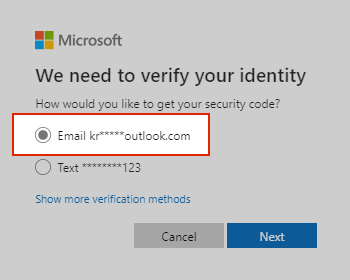
사용자를 보호하기 위해 Microsoft는 사용자 ID를 확인해야 암호 다시 설정을 진행할 수 있습니다.
- 확인 코드를 받을 방법을 선택합니다.
중요
- 코드를 보낼 위치에 대한 옵션이 표시되지 않거나 표시된 확인 옵션에 더 이상 액세스할 수 없는 경우 이 로그인 도우미 도구를 사용합니다.
- 확인 이메일 또는 전화 옵션을 인식하지 못하는 경우 이 로그인 도우미 도구를 사용합니다.
- 다음을 선택합니다.
3단계: Microsoft 계정 확인 코드 가져오기
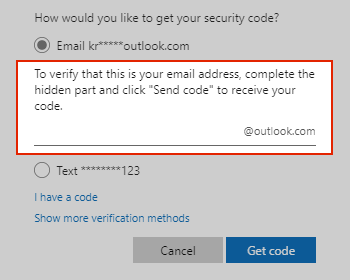
사용자의 보호를 위해 선택한 확인 세부 정보를 확인하도록 요청합니다. 코드를 가져올 수 없는 경우 확인 코드 문제 해결을 참조하세요.
- 전자 메일 주소의 첫 번째 부분 또는 이전 창에서 암시된 전화 번호의 마지막 네 자리 숫자를 다시 입력합니다.
- 코드 받기를 선택합니다.
- Microsoft에서는 선택한 메일 또는 전화번호로 확인 코드를 전송합니다.
- 코드를 받을 것으로 예상되는 복구 전화 또는 전자 메일로 이동하세요.
4단계: 확인 코드를 입력하고 Microsoft 계정 암호 재설정
코드를 확인하여 새 암호를 만듭니다. 강력한 암호를 만드는 방법을 알아봅니다.
- 수신된 코드를 붙여넣거나 입력하고 다음을 선택합니다.
- 새 암호를 입력한 후 다음을 선택합니다.
참고 항목
이러한 단계가 작동하지 않거나 다른 계정 로그인 문제가 있는 경우 로그인 도우미 도구를 사용합니다.
추가 지원
로그인을 할 수 없습니까?
Microsoft 계정에 로그인할 수 없는 경우 대부분의 문제는 로그인 도우미 도구로 식별할 수 있습니다.
고객 지원팀에 문의
기술 지원을 받으려면 Microsoft 지원 문의로 이동하여 문제를 입력하고 도움말 가져오기를 선택합니다. 여전히 도움이 필요하면 고객 지원팀에 문의를 선택하여 최상의 지원 옵션으로 연결됩니다.
중요
계정과 해당 콘텐츠를 보호하기 위해 지원 에이전트는 암호 재설정 링크를 보내거나 계정 세부 정보에 액세스하여 변경할 수 없습니다.