

Outlook.com 또는 Hotmail에서 로그아웃하려면 다음 단계를 따르세요.
로그아웃하려면 Outlook.com 로 이동합니다.
받은 편지함의 위쪽 모서리에 있는 계정 이니셜 또는 계정 사진을 선택합니다.
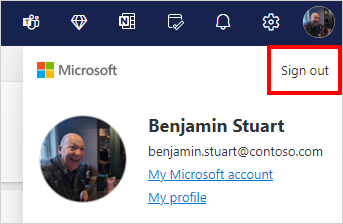
로그아웃을 선택합니다.
팁
- 화면 상단에 사진이 표시되지 않으면 광고 차단이 켜져 있는지 확인합니다. 이 경우 그림이 표시되지 않는 경우가 있습니다.
- 프로필 또는 계정 옵션이 표시되지 않으면 account.microsoft.com 에서 액세스할 수 있습니다.
- 로그아웃이 보이지 않으면 수동으로 로그아웃할 수도 있습니다. 모든 브라우저 창을 닫는 것을 잊지 마세요.
- 로그인했던 장치에 더 이상 액세스할 수 없는 경우 어디 서나 로그아웃하는 방법을 읽어보세요.
Outlook 앱에서 로그아웃하는 방법
더 이상 Outlook 앱에서 로그아웃하거나 로그인을 위해 암호를 입력하라는 메시지가 표시될 수 없습니다.
팁
다른 사용자와 컴퓨터를 공유하는 경우 다른 사용자에게 자신의 계정으로 컴퓨터에 로그인하도록 요청하여 그들이 컴퓨터를 사용하는 동안 전자 메일 계정에 액세스하지 못하도록 할 수 있습니다. 방법을 알아보세요.
여전히 도움이 필요하세요?

|
Outlook.com 에서 지원을 받으려면 여기를 탭하거나 클릭하거나 메뉴 모음에서 도움말 을 선택하고 쿼리를 입력합니다. 셀프 도움말로 문제가 해결되지 않는 경우 아래 여전히 도움이 필요하신가요?로 스크롤한 다음 예를 선택합니다. 위의 단계가 작동하지 않거나 로그인할 수 없으면 여기를 탭하거나 클릭합니다. |
|---|---|

|
Microsoft 계정 및 구독에 대한 기타 도움말은 계정 & 청구 도움말을 참조하세요. |

|
도움을 받고 다른 Microsoft 제품 및 서비스 문제를 해결하려면 여기에 문제를 입력합니다. |

|
Outlook.com 커뮤니티에서 질문을 게시하고 토론을 팔로우하며 지식을 공유하세요. |