

내 앱 포털에서 애플리케이션은 기본 컬렉션과 사용자 지정 앱 컬렉션에 표시됩니다. 내 앱의 앱 컬렉션은 사용자에게 할당된 모든 응용 프로그램을 알파벳순으로 정렬하여 포함하는 기본 컬렉션입니다.
참고
개인 Microsoft 계정으로 로그인하는 동안 오류가 표시되는 경우, 다음 URL 중 하나에서 조직의 도메인 이름(예: contoso.com) 또는 관리자의 조직 테넌트 ID를 사용하여 로그인할 수 있습니다.
- https://myapplications.microsoft.com?tenantId=your_domain_name
- https://myapplications.microsoft.com?tenant=your_tenant_ID
컬렉션 만들기
- 내 앱 포털로 이동하여 회사 또는 학교 계정을 사용하여 로그인합니다.
- 새 컬렉션의 이름을 선택하고
 입력합니다.
 - 컬렉션에 포함할 모든 앱을 선택하고 추가 를 선택하여 컬렉션에 추가합니다.
- 앱의 순서를 변경하거나 삭제하거나 앱 추가 를 선택하여 컬렉션에 대한 더 많은 앱을 선택할 수 있습니다.
- 컬렉션 만들기를 선택하여 컬렉션을 추가합니다.
이제 내 앱에서 새 컬렉션을 볼 수 있습니다.
컬렉션 편집
앱 컬렉션과 직접 만든 컬렉션을 편집할 수 있습니다. 앱 컬렉션의 이름은 바꿀 수 없습니다.
- 내 앱 포털로 이동하여 회사 또는 학교 계정을 사용하여 로그인합니다.
- 편집할 컬렉션을 찾아 컬렉션 메뉴를 연 다음 편집을 선택합니다. 편집 창에서 앱을 추가 또는 제거하거나 컬렉션의 이름을 변경할 수 있습니다.
- 저장을 선택하여 편집된 컬렉션을 저장합니다.
컬렉션의 앱 다시 정렬
지원되는 장치에서 앱을 끌어서 놓아 앱을 다시 정렬하거나 편집 목록에서 다시 정렬할 수 있습니다.
- 내 앱 포털로 이동하여 회사 또는 학교 계정을 사용하여 로그인합니다.
- 컬렉션을 엽니다. 앱 컬렉션과 직접 만든 컬렉션만 편집할 수 있습니다.
- 원하는 위치에 배치할 순서에 따라 앱을 끌어서 놓습니다.
컬렉션을 기본 순서로 다시 설정
앱 컬렉션을 사용자 지정했지만 변경 내용이 마음에 들지 않으면 기본 보기로 다시 설정할 수 있습니다. 그러면 숨겨진 앱이 숨김 취소되고 사전순으로 초기화됩니다. 이 작업은 실행 취소할 수 없습니다. 표시된 앱을 앱에서 기본 순서로 다시 설정할 수 있지만 다른 앱 컬렉션에서는 이 작업을 수행할 수 없습니다. 앱 컬렉션을 기본 순서로 다시 설정하려면 다음을 수행합니다.
앱 컬렉션을 엽니다.
펼침 단추를 선택하여 컬렉션 메뉴를 엽니다.
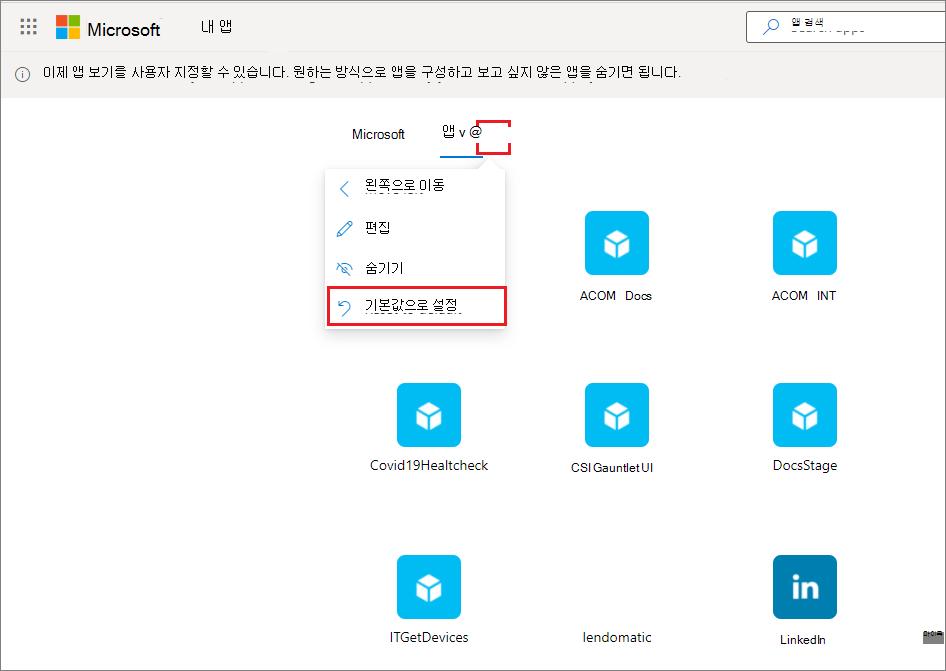
설정 아이콘을 선택하고 기본값으로 재설정을 선택합니다.
대화 상자가 나타나면 재설정을 선택합니다.
숨겨진 앱 표시
앱 컬렉션에서 앱을 숨겼는데 다시 표시하려면 다음을 수행할 수 있습니다.
- 내 앱 포털로 이동하여 회사 또는 학교 계정을 사용하여 로그인합니다.
- 앱 컬렉션을 엽니다.
- 편집을 선택합니다.
- + 앱 추가를 선택합니다.
- 숨겨진 앱 목록이 표시됩니다. 추가하려는 앱을 선택하고 추가 버튼을 선택합니다.
- 저장을 선택합니다.
사이트 추가
컬렉션을 편집할 때 관리자가 사용자에게 할당한 앱을 추가할 수 있을 뿐만 아니라 자신의 사이트를 추가할 수 있습니다. 사이트를 추가하려면 다음 단계를 사용합니다.
내 앱 포털로 이동하여 회사 또는 학교 계정을 사용하여 로그인합니다.
컬렉션을 만들거나 편집할 컬렉션을 선택합니다.
컬렉션 메뉴를 열고 편집을 선택합니다.
URL에서 앱 > 사이트 추가를 선택합니다.
필요한 정보를 제공합니다.
- 사이트 이름입니다.
- 사이트의 URL.
- 필요에 따라 사이트를 포함할 다른 컬렉션을 선택합니다.
- 저장을 선택합니다. 사이트가 컬렉션에 추가됩니다.
컬렉션 순서 바꾸기
- 내 앱 포털로 이동하여 회사 또는 학교 계정을 사용하여 로그인합니다.
-
페이지 메뉴
 를 연 다음 컬렉션 관리를 선택합니다.
 - 컬렉션 관리 창에서 내 앱에 표시되는 컬렉션을 만들고, 편집하고, 삭제하고, 순서를 변경할 수 있습니다. 목록의 맨 위에 있는 컬렉션이 myapps.microsoft.com 로 이동할 때 표시되는 기본 컬렉션이 됩니다.
- 컬렉션 관리를 마치면 저장을 선택합니다.
컬렉션 숨기기
컬렉션을 숨기려면 다음 작업을 수행합니다.
- 내 앱 포털 로 이동하여 회사 또는 학교 계정을 사용하여 로그인합니다.
- 페이지 메뉴 를 연 다음 컬렉션 관리를 선택합니다. 사용자 또는 관리자가 만든 컬렉션을 비롯하여 액세스 권한이 있는 모든 컬렉션을 볼 수 있습니다.
- 숨기려는 컬렉션을 찾고 컬렉션에 해당하는 추가 작업 (...)을 선택한 다음 숨기기를 선택합니다.
숨겨진 컬렉션 표시
숨겨진 컬렉션을 표시하려면 다음 작업을 수행합니다.
- 내 앱 포털로 이동하여 회사 또는 학교 계정을 사용하여 로그인합니다.
- 페이지 메뉴 열기 다음 컬렉션 관리를 선택합니다. 여기에서 사용자 또는 관리자가 생성했는지 여부에 관계없이 액세스할 수 있는 모든 컬렉션을 볼 수 있습니다.
- 편집할 컬렉션을 찾고 컬렉션 메뉴
 를 열고 숨겨진 컬렉션 창까지 아래로 스크롤한 다음 표시 아이콘을 선택합니다. 컬렉션은 dashboard의 컬렉션 창에서 목록의 끝으로 이동합니다.
컬렉션 삭제
만든 컬렉션만 삭제할 수 있습니다. 컬렉션을 삭제하려면 다음 작업을 수행합니다.
- 내 앱 포털로 이동하여 회사 또는 학교 계정을 사용하여 로그인합니다.
- 페이지 메뉴 를 연 다음 컬렉션 관리를 선택합니다.
- 여기에서 사용자 또는 관리자가 생성했는지 여부와 관계없이 액세스 권한이 있는 모든 컬렉션을 볼 수 있습니다. 편집할 컬렉션을 찾아 컬렉션 메뉴를 열고 컬렉션에 해당하는 추가 작업 (...)을 선택한 다음 숨기기를 선택합니다.