
내 계정에서 개인 정보, 언어 및 지역 설정 관리
회사 또는 학교 계정으로 로그인하는 경우 프로필 사진을 업데이트하고 표준 시간대, 국가별 형식, 언어 및 번역 기본 설정을 지정할 수 있습니다.
개인 정보 페이지를 열려면 myaccount.microsoft.com/personal-info 로 이동합니다.
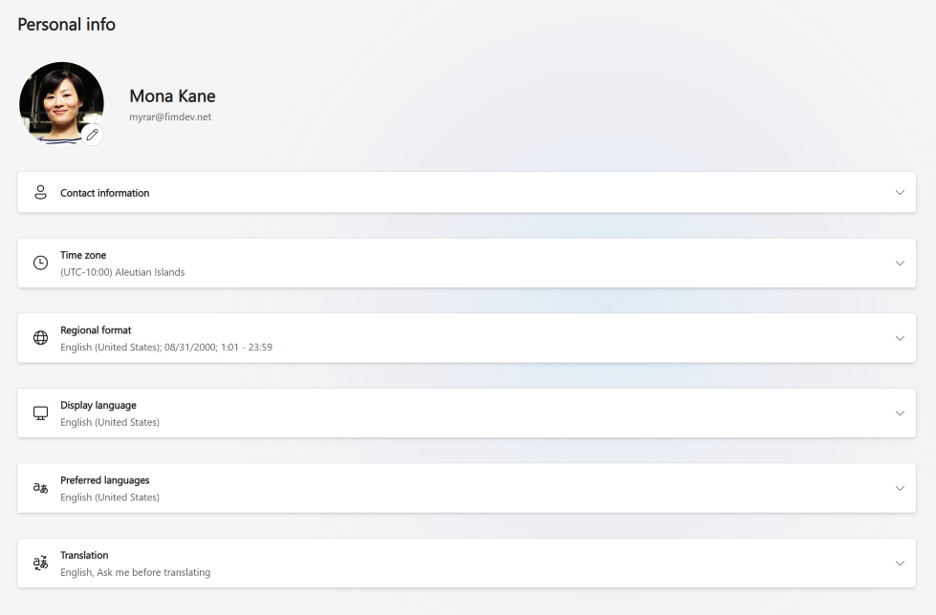
회사 또는 학교 계정의 프로필 사진 변경
사용자의 사진은 조직에서 사용하는 Microsoft 앱 및 서비스 전반에 걸쳐 표시됩니다.
- 사진에서 편집 (연필) 버튼을 선택합니다.
- 이미지를 업로드하고 조정합니다.
- 저장을 선택합니다.
편집 단추가 보이지 않으면 조직에서 사진 변경을 허용하지 않습니다. 사진을 변경하는 방법에 대해 자세히 알아보세요.
회사 또는 학교 계정 연락처 정보 업데이트
직장 위치, 전화번호, 회사 및 직함과 같은 회사 세부 정보가 여기에 표시됩니다. 이러한 메시지는 조직의 디렉터리에서 가져오며 읽기 전용입니다. 변경하려면 IT 또는 HR 부서에 문의하세요.
회사 또는 학교 계정의 표준 시간대 설정
표준 시간대는 다른 사용자에게 표시되며 Outlook 일정에서 모임을 예약하는 데 사용됩니다.
- 표준 시간대 변경을 선택합니다.
- 표준 시간대를 검색하여 선택합니다.
- 저장을 선택합니다.
회사 또는 학교 계정의 국가별 형식 설정
국가별 형식은 Microsoft 365 웹 사이트에 날짜와 시간이 표시되는 방식을 제어합니다.
- 국가별 형식 변경, 날짜 형식 변경 또는 시간 형식 변경을 선택합니다.
- 값을 선택하고 저장을 선택합니다.
회사 또는 학교 계정의 표시 언어 설정
일부 Microsoft 365 웹 사이트의 메뉴 및 단추가 사용자의 표시 언어로 표시됩니다.
- 표시 언어 변경을 선택합니다.
- 언어를 검색하고 선택합니다.
- 저장을 선택합니다. 조직에서 이 설정을 관리하는 경우 IT 관리자에게 문의하여 변경합니다.
회사 또는 학교 계정의 기본 설정 언어 선택
콘텐츠를 읽고 만드는 데 사용하는 언어입니다.
- 추가하려면 언어 추가를 선택합니다.
- 순서 바꾸기 컨트롤을 사용하여 기본 언어를 먼저 입력합니다.
- 언어 제거를 선택하여 제거합니다.
회사 또는 학교 계정에 대한 번역 기본 설정 지정
Microsoft 365에서 다른 언어로 된 콘텐츠를 처리하는 방법을 선택합니다.
- 번역 언어 변경을 선택하여 기본 언어를 설정합니다.
- 다른 언어로 된 메시지로 수행할 작업을 선택합니다. 항상 번역, 번역하기 전에 묻기 또는 번역하지 않음
- 저장을 선택하여 제거합니다.