

Microsoft Excel에서 반복적으로 수행하는 작업이 있는 경우 매크로를 기록하여 해당 작업을 자동화할 수 있습니다. 매크로는 원하는 만큼 실행할 수 있는 작업 또는 작업 집합입니다. 매크로를 만들 때 마우스 클릭과 키 입력이 기록됩니다. 매크로를 만든 후에는 매크로를 편집하여 작동 방식을 약간 변경할 수 있습니다.
매월 회계 관리자를 위한 보고서를 만든다고 가정해 보겠습니다. 연체 계정이 있는 고객의 이름 서식을 빨간색으로 지정하고 굵게 서식을 적용하려고 합니다. 이러한 서식 변경 내용을 선택한 셀에 빠르게 적용하는 매크로를 만든 다음 실행할 수 있습니다.
방법

|
매크로를 기록하기 전에 매크로 및 VBA 도구는 기본적으로 숨겨져 있는 개발자 탭에서 찾을 수 있으므로 첫 번째 단계는 활성화하는 것입니다. 자세한 내용은 개발자 탭 표시를 참조하세요. 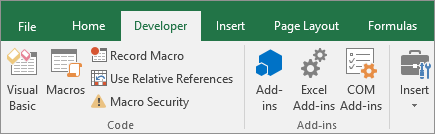
|
|---|

|
매크로 기록
|
|---|
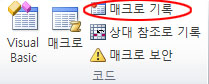
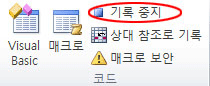

|
매크로 자세히 살펴보기 매크로를 편집하여 Visual Basic 프로그래밍 언어에 대해 조금 배울 수 있습니다. 매크로를 편집하려면 개발자 탭의 코드 그룹에서 매크로를 선택하고 매크로 이름을 선택한 다음 편집을 누릅니다. 그러면 Visual Basic Editor가 시작됩니다. 기록한 작업이 코드로 어떻게 표시되는지 확인합니다. 코드 중 일부는 명확할 수 있고 일부는 약간 신비할 수 있습니다. 코드를 실험하고 Visual Basic Editor를 닫은 다음 매크로를 다시 실행합니다. 이번에는 다른 일이 발생하는지 확인하세요! |
|---|
다음 단계
- 매크로 만들기에 대한 자세한 내용은 매크로 만들기 또는 삭제를 참조하세요.
- 매크로를 실행하는 방법에 대한 자세한 내용은 매크로 실행을 참조하세요.
추가 지원
언제든지 Excel 기술 커뮤니티의 전문가에게 문의하거나 커뮤니티에서 지원을 받을 수 있습니다.